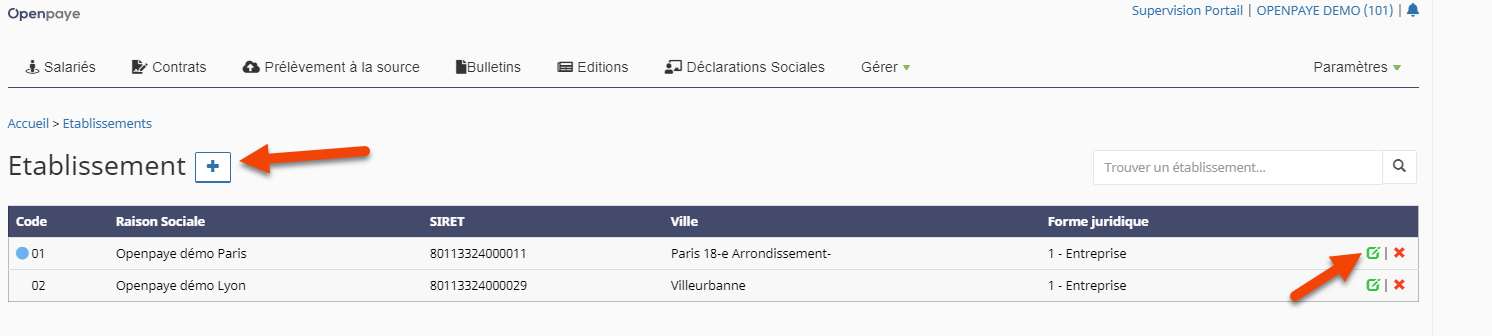
Pour accéder à la fiche établissement, rendez-vous dans le menu "Paramètres" puis "Etablissement".
Ensuite, cliquez sur le bouton "+" afin de créer un établissement
OU
Cliquez sur l'icône de modification pour accéder à un établissement déjà existant :
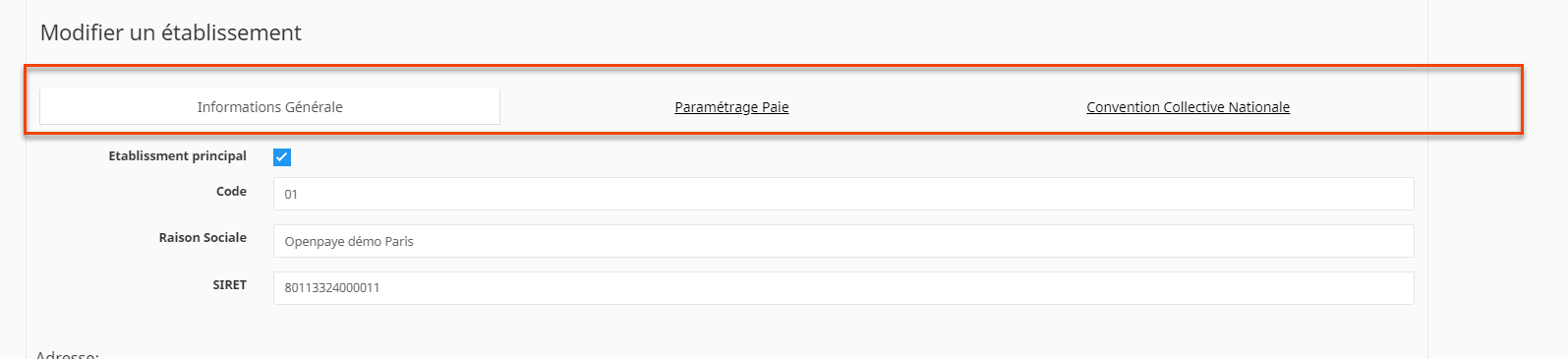
La fiche établissement est découpée en 3 sections sous forme d'onglets :
Informations Générales - Paramétrage Paie - Convention Collective Nationale
Informations Générales
Type :
- La case "Etablissement principal" permet de définir l'établissement principal, autrement dit, le siège de la société.
- Le code est unique à l'établissement, en cas de dossier multi-établissement, il n'est pas autorisé d'avoir un code identique sur plusieurs dossiers.

Coordonnées :
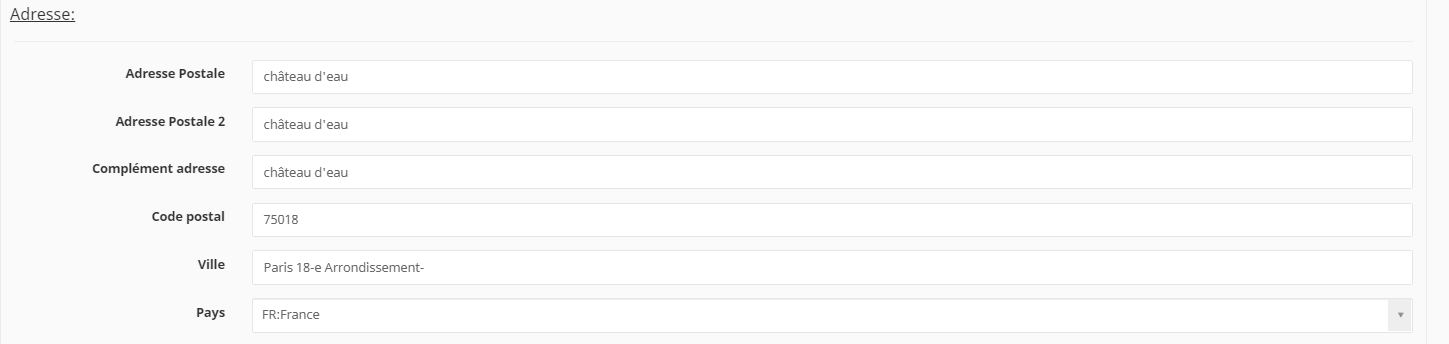
L'adresse est obligatoire et doit correspondre à l'adresse et pays du lieu d'exercice :
Conventions collectives
Dans chaque établissement il est possible de sélectionner deux conventions collectives à travers ces listes déroulantes ou en saisissant le code IDCC :

Le code IDCC se trouve dans la première parenthèse :

A partir du 01 janvier 2021, la convention collective de l'entreprise sera déclarée en DSN.
Par défaut, Openpaye déclare automatiquement la première convention collective sélectionnée au niveau de l'établissement principal.
Sélectionnez le syndicat signataire des accords si l'entreprise est affiliée et cochez la case Avenant :
Si la case Avenant est activée, les dispositions conventionnelles seront appliquées dès parution, et avant la parution au journal officiel et l'arrêté d'extension.

Activité
Attention ! Le type de forme juridique déclenche certaines exonérations ou certaines particularités (voir spécificités particuliers-employeurs par exemple) :

Le code APE permet également de définir certains régimes sociales et fiscaux :

Pour les entreprises étrangères, il faut saisir le code de distribution à l'étranger.
Taux AT
Si le code risque AT est renseigné, le code section est obligatoire (valeur 1 par défaut).
Vous ne connaissez pas votre code risque ? Veuillez suivre cette procédure avant de continuer : Code risque et Taux AT.

Versement transport
Si l'établissement est assujetti à la taxe versement mobilité (versement transport) ,cochez la case et saisissez le taux.
Plus d'information ici : Taux versement transport

Informations bancaires
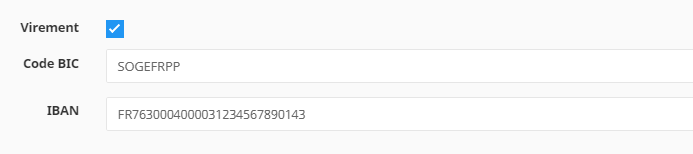
Le RIB de la société est obligatoire pour :
- Utiliser la fonctionnalité de génération du fichier de virement SEPA
- Appliquer le mode de paiement par prélèvement pour la DSN mensuelle auprès des caisses de cotisations destinataires.
Paramétrage paie
Régime social et fiscal
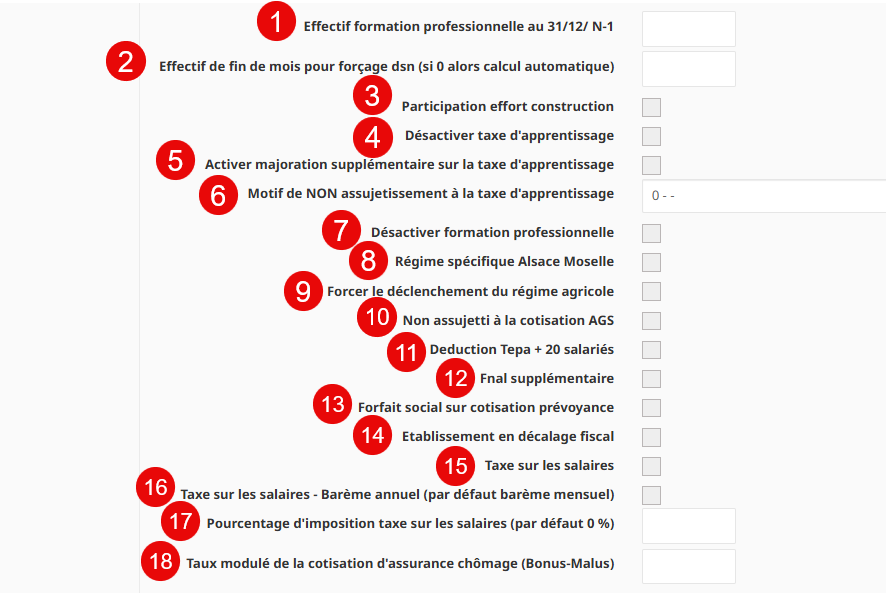
1. C'est par la valeur du champ Effectif formation professionnelle au 31/12/ N-1 que l'application applique automatiquement le taux de calcul des cotisations de formations professionnelles. Si la case est vide, Openpaye considère la valeur à moins de 10 salariés.
2. Pour forcer le calcul automatique de l'effectif fin de mois déclaré en DSN, saisissez la valeur désirée dans le champ, sinon laissez le vide pour une gestion automatique de l'application.
3. Pour déclencher la cotisation effort de construction dans les bulletins de paie, veuillez cocher cette case.
4. Cocher cette cellule pour désactiver le calcul de la taxe d’apprentissage au niveau de l’établissement.
5. La coche permettra de calculer sur le bulletin la majoration supplémentaire sur la taxe d’apprentissage.
6. Votre établissement échappe pour un motif déterminé à la taxe d’apprentissage. Sélectionnez le motif qui viendra alimenter le bloc 44 de votre DSN.
7. Cochez cette case pour ne pas cotiser à la formation professionnelle.
8. Afin d'activer la cotisation spécifique Alsace Moselle, la gestion des jours fériés spécifiques et le régime de maladie Alsace Moselle, cochez la case.
9. Cochez cette case pour forcer le déclenchement du régime agricole.
10. Cocher cette case signifie que l’entreprise ne paie pas la cotisation destinée à l’AGS.
11. Cocher “déduction Tepa + 20 salariés” revient à bloquer son déclenchement en paie.
12. Pour appliquer le taux de cotisation d'aide au logement supplémentaire à 0.50% cette case doit être cochée. Attention ! Openpaye ne le gère pas automatiquement en fonction de l'effectif.
13. Cochez cette case permet d'activer la cotisation forfait social sur la cotisation de prévoyance dans les bulletins de paie.
14. L’établissement fonctionne avec une paie versée en M+1 (décalée).
15. Les associations ou entreprises soumises à la taxe sur les salaires doivent cocher cette case pour l'activer.
16. Cochez cette case pour activer le barème annuel de la taxe sur les salaires.
17. Inscrire ici le pourcentage de non-imposition de la taxe sur les salaires. Si rien n’est inscrit, elle sera de 100 %.
⚠️ Si aucun pourcentage n’est indiqué, le taux d’imposition appliqué sera de 100 %.
18. Le taux « bonus-malus » s’inscrit automatiquement dans cette cellule suite à la réception en DSN du CRM 117. Pensez toutefois à vérifier la valeur de ce dernier.
Gestion des absences
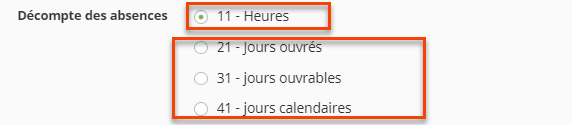
Décompte des absences
C'est ici que va être gérée la formule appliquée pour le décompte du nombre d'heures ou de jours d'absences du salarié.
Valorisation des absences
Soit la valeur d'une absence correspond à un taux mensualisé (par défaut), soit en fonction du nombre d'heures ou de jours réels pouvant être travaillés sur le mois.

Entrée sortie
Pour désactiver le calcul de l'absence entrée-sortie appliqué par le logiciel sur les heures normales et les heures supplémentaires mensualisées

Arrêt de travail

- A chaque arrêt de travail, l'application calcule automatiquement le droit aux maintiens de salaire en fonction de l'ancienneté, du statut et du type d'arrêt avec les règles conventionnelles ou droit du travail. Pour désactiver cet automatisme et gérer les droits au maintien de salaire de vos salariés manuellement à chaque arrêt, cochez la case.
- Afin d'activer la subrogation automatiquement pour chaque arrêt de travail pour la DSN évènementielle arrêt de travail et la gestion du précompte IJSS
3. Pour estimer automatiquement par l'application la valeur des IJSS dès le début de l'arrêt de travail
Gestion des congés payés
Votre mois de clôture n'est pas en mai ? Saisissez le mois de clôture des droits CP ici. Exemple : pour avril saisir 4.

Attention ! le report des congés payés n'est pas activé par défaut dans Openpaye.
Si cette case n'est pas activée lors de l'ouverture de la nouvelle période de référence des congés pays, un message d'avertissement apparaît lors de chaque calcul de paie.

Par défaut, les congés payés sont gérés exclusivement en jours, afin de gérer les congés payés en heures, cochez cette case. (La valorisation dans les compteurs respectifs se fera toujours en jours)

Par défaut, le décompte et l'acquisition de congés payés se font en jours ouvrés. C'est-à-dire 5 jours d'absences par semaine et 2.0833 jours d'acquisition par mois totalement travaillées pour un total annuel de 25 jours.
Sélectionnez le champ 22-Ouvrable afin d'appliquer un décompte en jours ouvrables, soit 2 jours d'absences par semaine et 2.50 jours d'acquisition par mois totalement travaillés pour un total annuel de 30 jours.

A chaque prise de congés payés, Openpaye applique la règle du plus favorable entre le taux 10ème CP et le taux au maintien de salaire pour le calcul de l'indemnité de congés payés. Pour neutraliser le calcul et appliquer manuellement la règle du plus favorable à chaque prise ou en fin de période de référence, cochez la case 23 Maintien de salaire.

La case Bloquer la gestion des congés payés permet de désactiver la gestion de la valorisation des congés payés sur le bulletin de paie ainsi que l'affichage des compteurs en bas de bulletin.

Le champ l'établissement est affilié à une caisse de congés payés désactive la valorisation de l'indemnité de congés payés et l'affichage dans le bulletin de paie ainsi que l'activation de la cotisation caisse de congés payés. Dans ce cas, renseignez la caisse de congés payés dans le menu des caisses de cotisations.
Réduction du temps de travail
La gestion des RTT se gère dans chaque fiche contrat.
Cochez cette case pour activer le report des jours rtt restants en fin de période. Par défaut, ils sont perdus et ne sont pas récupérables.
.png)
Ticket restaurant
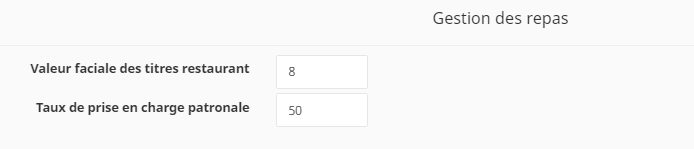
La valeur faciale correspond à la valeur totale d'un ticket restaurant.
Le taux de prise en charge patronale permet d'en déduire la taux restant à la charge du salarié.
La gestion du décompte se paramètre à travers la fiche contrat.
Date de paiement des salaires
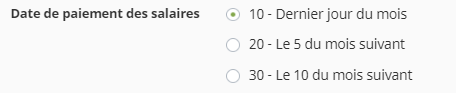
Par défaut, la date de paiement des salaires est le dernier jour du mois.
En cas de sortie d'un salarié, la date de versement des salaires est égale à la date de sortie.
La date de versement des salaires est égale à la date de sortie.
Régime de prévoyance spécifique
Ce menu permet de créer des taux spécifiques de cotisation mutuelle, prévoyance et retraite supplémentaire pour tout ou une partie des salariés.
Nous vous invitons à consulter ce tutoriel : Assurance santé
Convention collective nationale
Vous trouverez dans cet onglet les champs spécifiques en fonction des conventions collectives que vous avez rattachées à l'établissement.
Certains paramétrages conventionnels dépendront de vos réponses sur cet onglet.