Vous avez omis un élément ou effectué une erreur dans la déclaration de vos salariés auprès de la caisse de congés payés ? Nous vous expliquons comment effectuer la régularisation dans Openpaye.
I. Vérifier la conformité de votre dossier
1. Tout d'abord, veuillez contrôler que la caisse de congés payés ait bien été mise en place dans le dossier, il convient de vérifier que le paramétrage soit parfaitement en ordre. Si vous avez des difficultés, un article est disponible pour vous aider à mettre en place votre CCP.
2. Votre caisse de congés payés est parfaitement paramétrée ? Parfait ! Rendez-vous désormais dans paramètres > caisses de cotisations :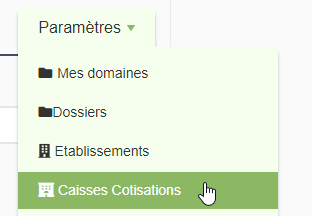
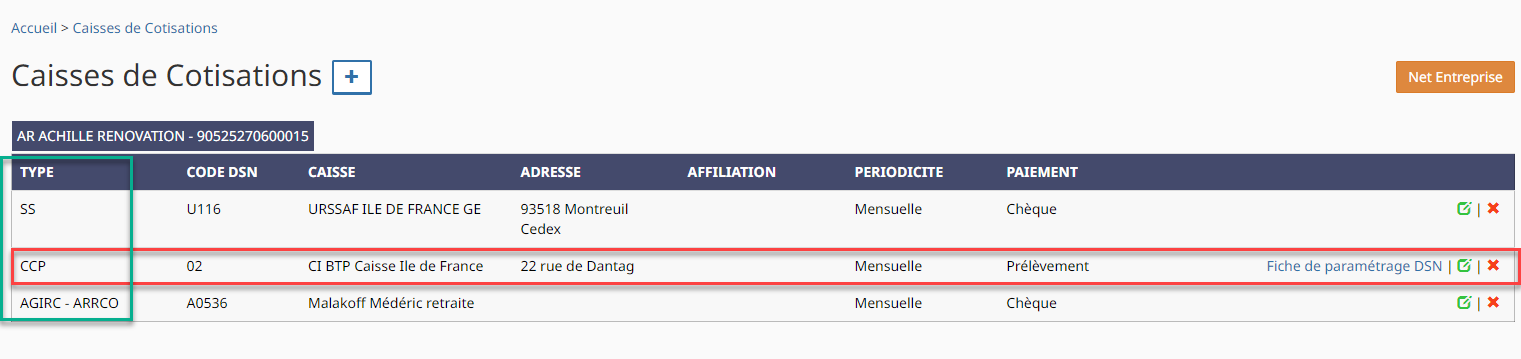
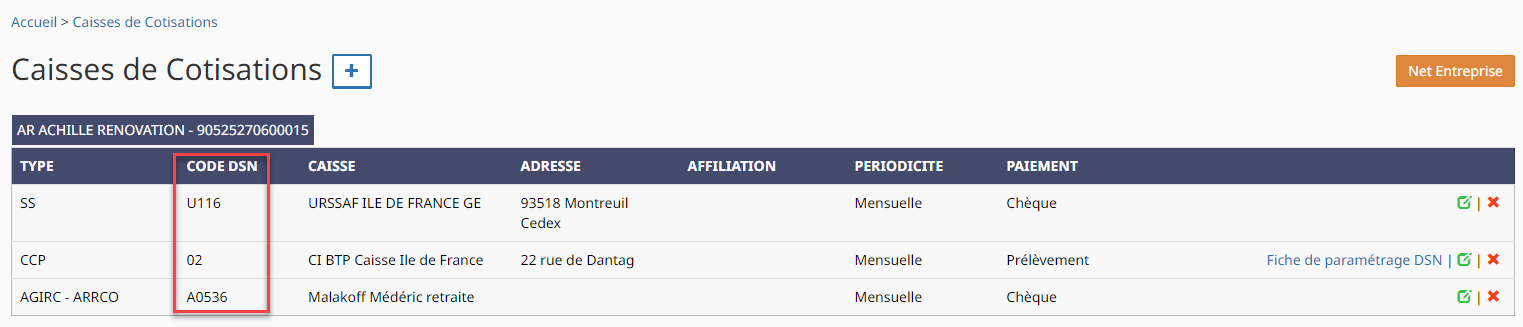
3. Assurez-vous de la présence d'une caisses de congés payés (le type de la caisse doit être : CCP) :
II. Procéder aux régularisations
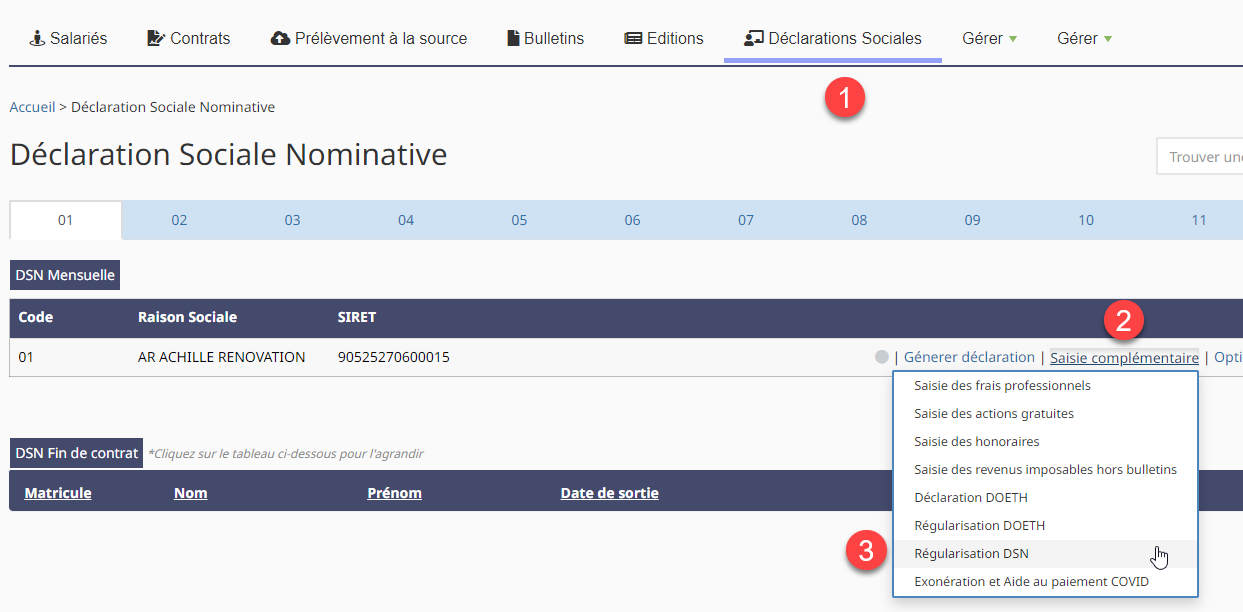
1. Tout est aux normes dans votre dossier ? Parfait ! Avant d'envoyer votre prochaine DSN, effectuez les régularisations suivantes. Rendez-vous dans le menu "déclarations sociales > saisie complémentaire > régularisation DSN" :
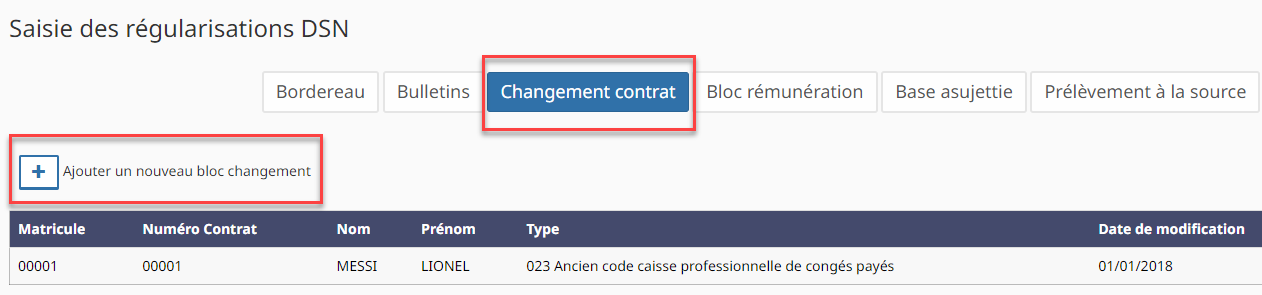
2. Vous effectuerez deux types de régularisations. La première régularisation consiste à déclarer que le salarié a bien été affilié à la CCP depuis une certaine date. Pour régulariser cet élément, cliquez sur "Changement contrat > Ajouter un nouveau bloc de changement" :
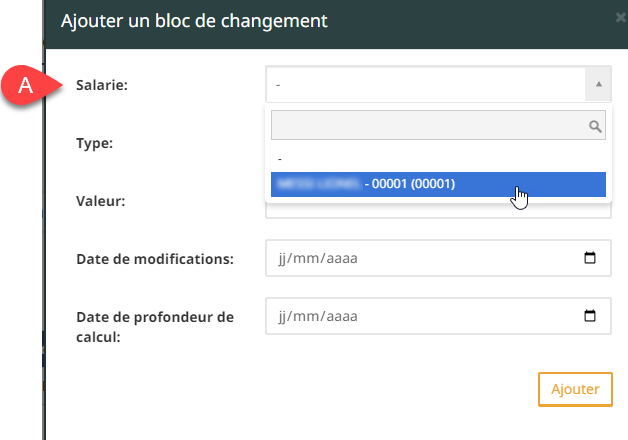
3. (A) Sélectionner le salarié :
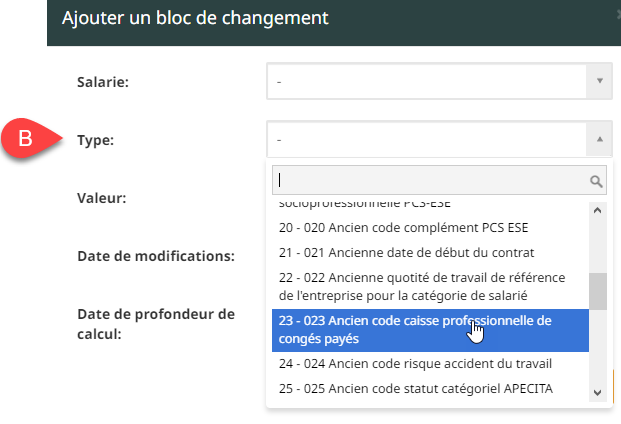
3. (B) Sélectionnez ensuite le motif 23 "Ancien code caisse professionnelle de congés payés" :
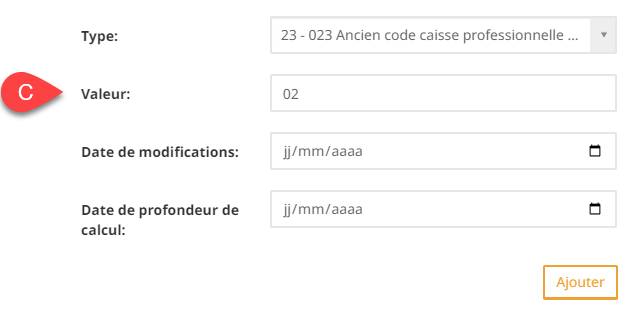
3. (C) Renseignez le code DSN de votre CCP. Vous pouvez retrouver ce code dans le menu "caisses de cotisations" :
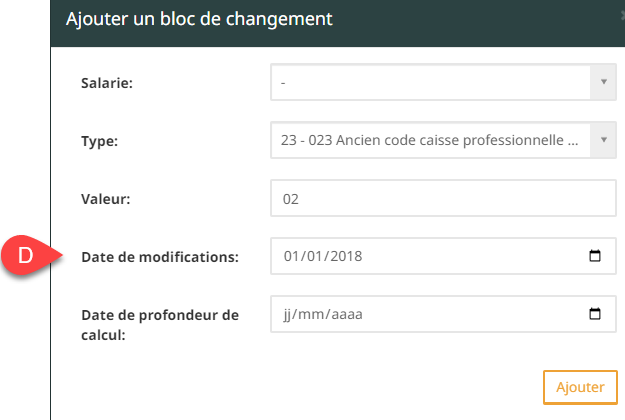
3. (D) Indiquez la date de début d'affiliation du salarié à la caisse de congés payés (cela correspond généralement à la date du début de contrat) :
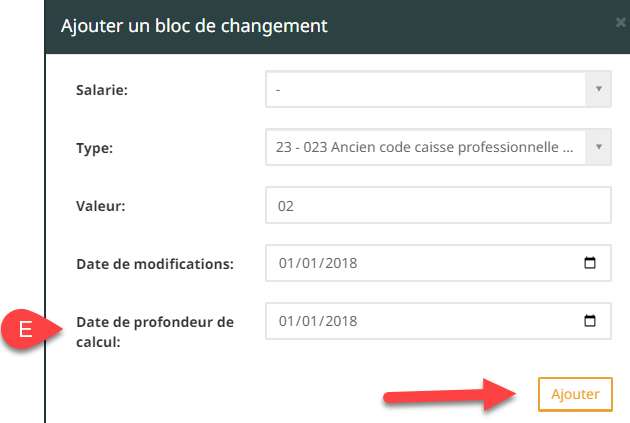
3. (E) Concernant la date de profondeur de calcul, indiquez simplement la même date que vous avez renseigné pour le début de l'affiliation du salarié. Cliquez ensuite sur "ajouter" :
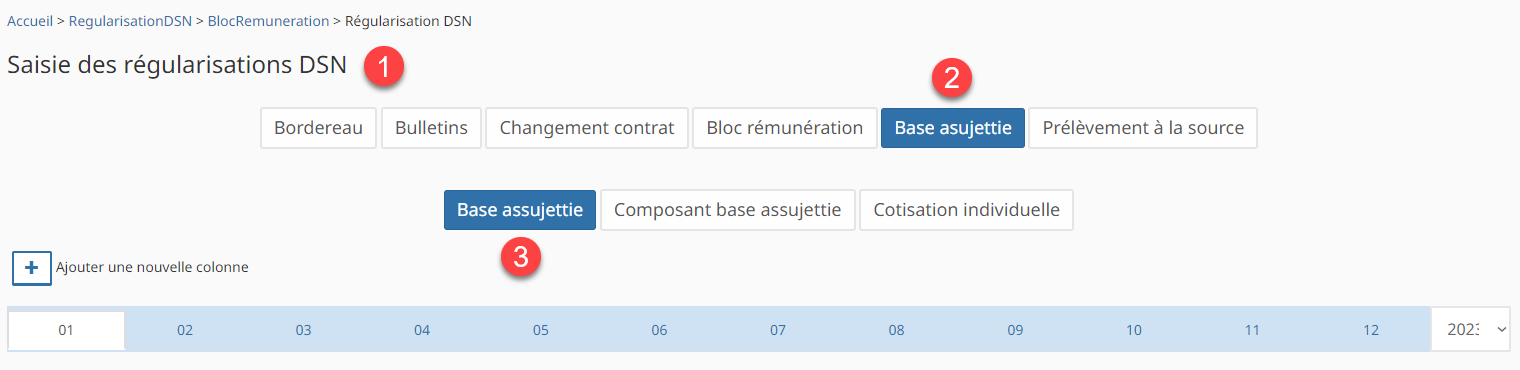
4. Afin d'effectuer le deuxième type de régularisation, retournez dans le menu "régularisation DSN", puis cliquez cette fois sur la section "base assujettie", et enfin dans la sous-section "base assujettie" :
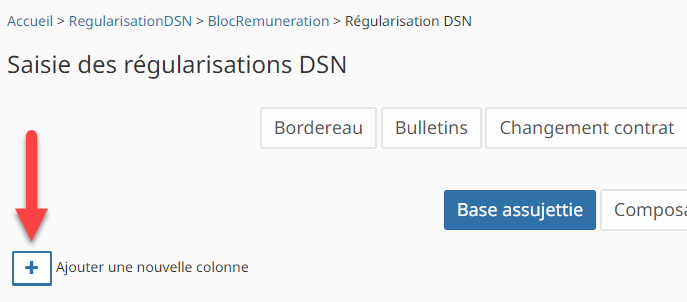
5. Cliquez sur "ajouter une nouvelle colonne" :
6. Ajoutez les 2 lignes "78.20" et "78.21" en cliquant sur le bouton "+" :

7. Positionnez-vous sur chacun des mois à régulariser :
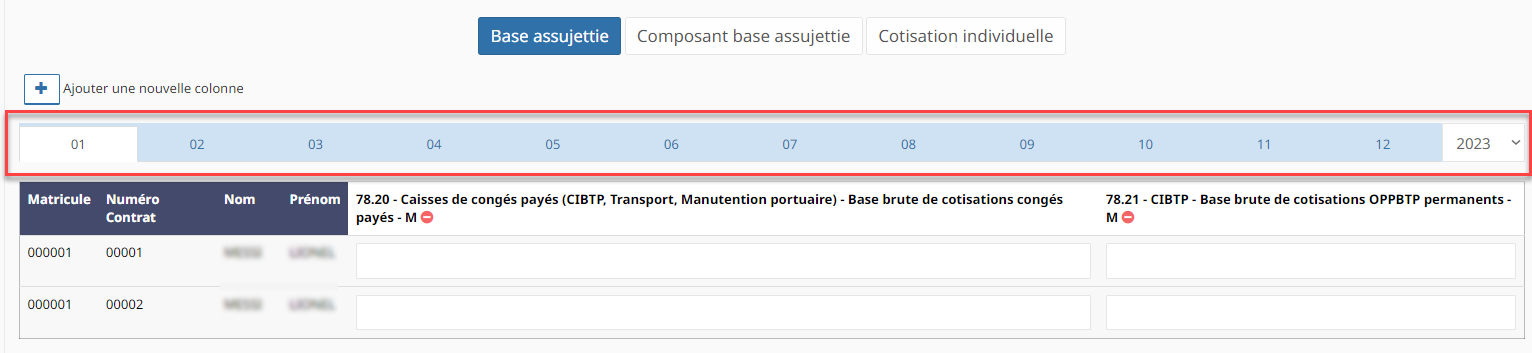
8. Saisissez pour chacun des mois, la base de calcul de la cotisation CCP qui aurait dû se calculer ou qui s'est calculé sur les bulletins de paies dans le champ ci-dessous :

9. De la même façon, saisissez également la base de calcul de la cotisation OPBTP dans le champ suivant :


Une fois que vous avez effectué ces manipulations, l'affiliation du salarié à la caisse de congés payés sera automatiquement régularisée, ainsi que le salaire déclaré.