Vous réalisez une fermeture et souhaitez ouvrir un nouvel établissement ? Votre établissement à un nouveau code SIRET ? Suivez une procédure en 3 étapes 👇
1. Créez votre nouvel établissement
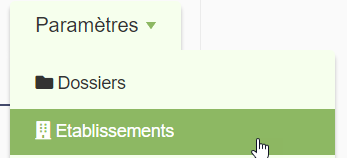
- Dans l'onglet "paramètres", cliquez sur "établissement" :
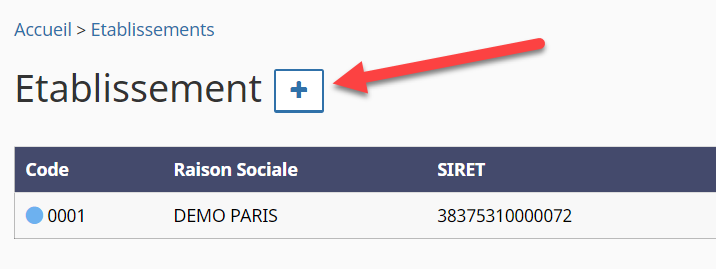
- Créez un nouvel établissement en cliquant sur l'icône "+" :
Remarque :
Ne changez pas le SIRET de votre ancien établissement afin de conserver ses données dans le logiciel !
- Puis renseignez les mêmes informations que votre ancien établissement dans les onglets "Information générale" - "Paramétrage paie" - "Convention Collective Nationale" :
Rappel :
1 - Assurez-vous de bien indiquer le nouveau SIRET de votre établissement.
2 - N'oubliez pas de cocher la case "établissement principal".
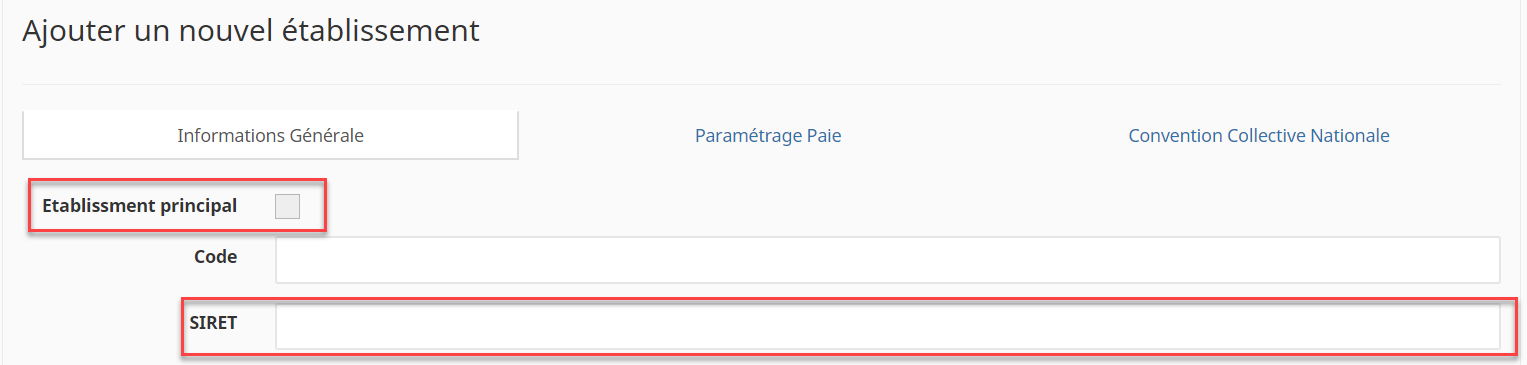
2 - N'oubliez pas de cocher la case "établissement principal".
- Une fois le nouvel établissement créé, il apparaît dans la liste des établissements précédée d'une pastille bleue. Votre ancien établissement doit lui aussi figurer dans la liste sans pastille bleue :

2. Ajouter les caisses de cotisation
- Rendez-vous dans paramètres > caisses de cotisations :
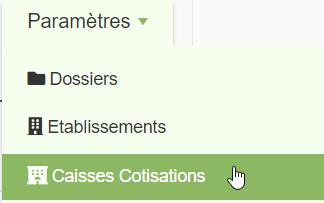
- Votre nouvel établissement apparaît sans caisses de cotisations :

- Cliquez sur le bouton "+" pour ajouter des caisses de cotisations à votre nouvel établissement :
Important :
Renseignez les mêmes caisses de cotisations que votre ancien établissement.
- Ajoutez chacune des caisses en sélectionnant votre nouvel établissement dans le champ "établissement" :
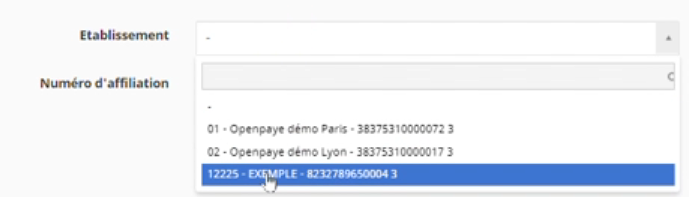
- Après avoir affecté vos caisses de cotisations à votre nouvel établissement, assurez-vous que tous les bulletins et toutes les DSN ont bien été envoyés dans votre ancien établissement avant de passer à la dernière étape.
3. Changez l'établissement de chacune des fiches contrats
Remarque :
Assurez-vous de bien changer l'établissement dans les fiches contrats au moment approprié ! Par exemple, si votre nouvel établissement est créé en janvier, envoyez au préalable vos DSN de décembre avant de suivre les étapes ci-dessous.
- Modifiez les fiches contrats en cliquant sur l'icône ci-dessous :
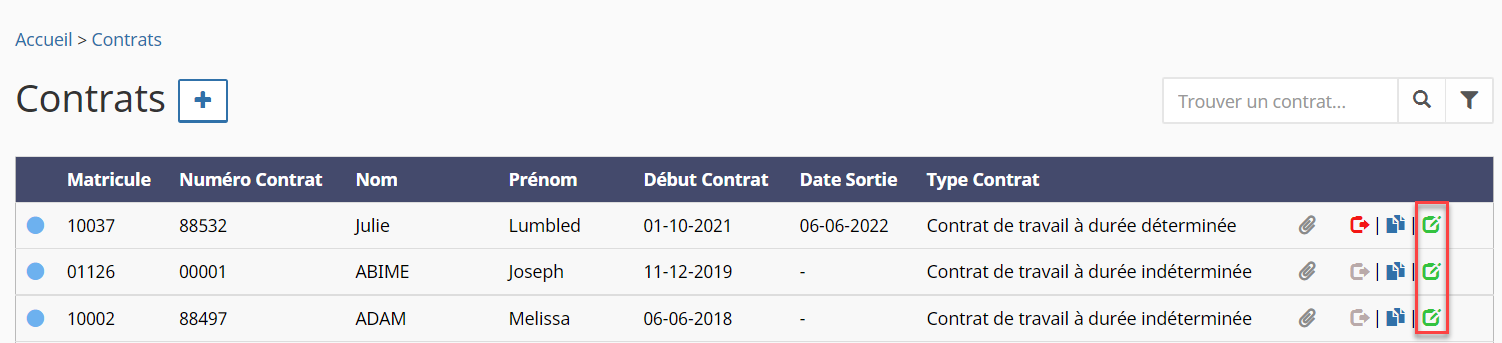
- Sélectionnez le nouvel établissement créé dans le champ "établissement" :
Important :
Lorsque vous changez d'établissement dans la fiche contrat, les champs "Convention collective nationale" et "Emploi conventionnel" deviennent vides. N'oubliez pas de renseigner ces champs avant de valider les modifications !

- Répétez cette opération pour toutes les fiches contrats.
- Une fois ces étapes achevées, votre migration est terminée !
Remarque :
- Bien qu'aucun salarié ne soit affecté à votre ancien établissement, il est parfois nécessaire de réaliser des DSN à néant pendant 1 à 2 mois en attendant que la radiation soit effective, et éviter ainsi les taxations d'office.
- Les manipulations décrites dans cet article permettent de conserver les données de votre ancien établissement et sécuriser vos paies !