1ère étape : la fiche établissement
- Afin d'attribuer des tickets restaurant à vos salariés dans un dossier, rendez-vous dans un premier temps dans le menu paramètres > établissement :
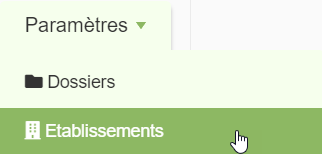
- Cliquez ensuite dans un des établissements :

- Cliquez sur l'onglet "paramétrage paie" puis allez dans la section "gestion des repas" :


- Indiquez la valeur totale des tickets restaurant dans le champ suivant "Valeur faciale des titres restaurant". Exemple : 9 (euros)
- Indiquez le taux de prise en charge patronale. Exemple : 50 (%)

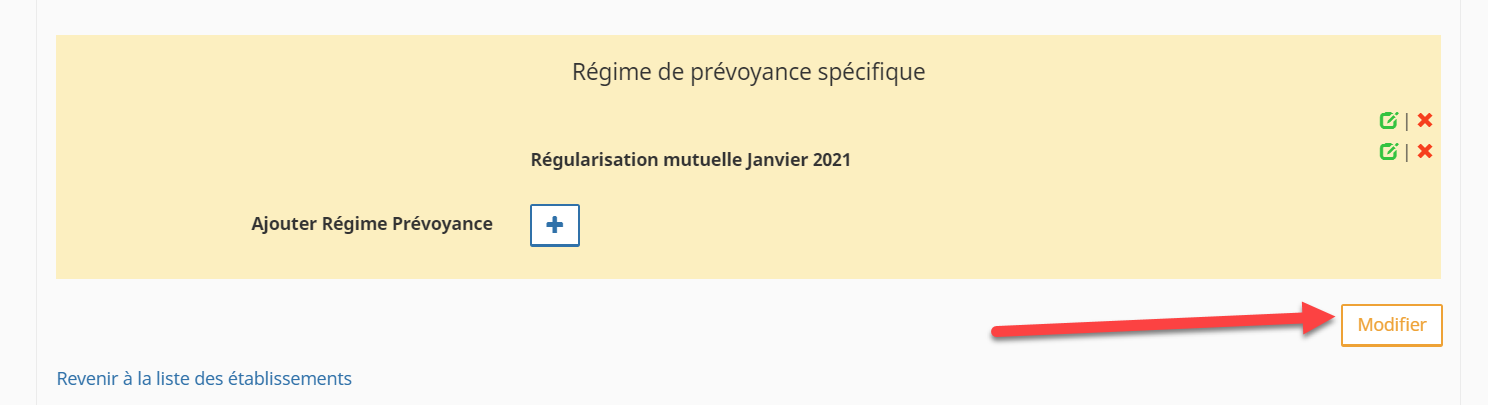
- Cliquez sur "modifier" pour enregistrer les changements effectués :
2ème étape : les fiches contrats
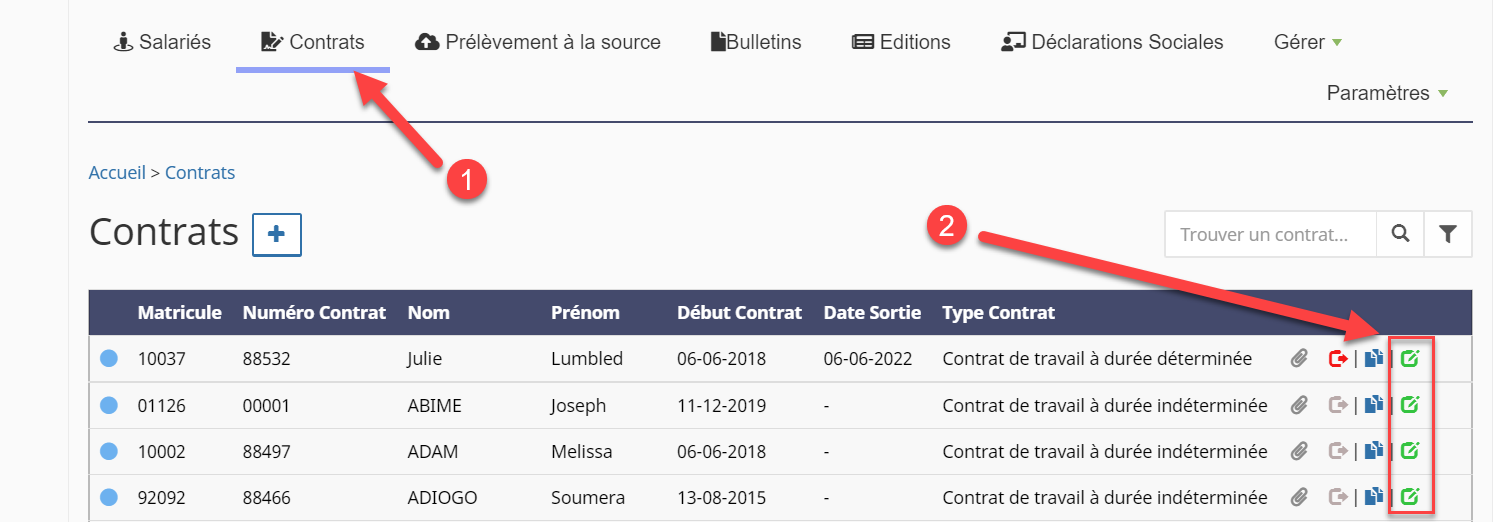
- Rendez-vous dans le menu "contrats", puis modifiez les contrats des salariés pour lesquels vous souhaitez accorder les tickets restaurants :
Remarque :
Par défaut sur Openpaye, les salariés ne bénéficient pas des tickets restaurants même après avoir indiquer une prise en charge dans les paramètres de l'établissement (cf étape 1).
Par conséquent, si vous souhaitez accorder un ticket-restaurant à un salarié, vous devez vous rendre au sein de chacun de leurs contrats comme ci-dessous.
Par conséquent, si vous souhaitez accorder un ticket-restaurant à un salarié, vous devez vous rendre au sein de chacun de leurs contrats comme ci-dessous.
- Allez dans la section "paramétrage paie" > "gestion des repas" :
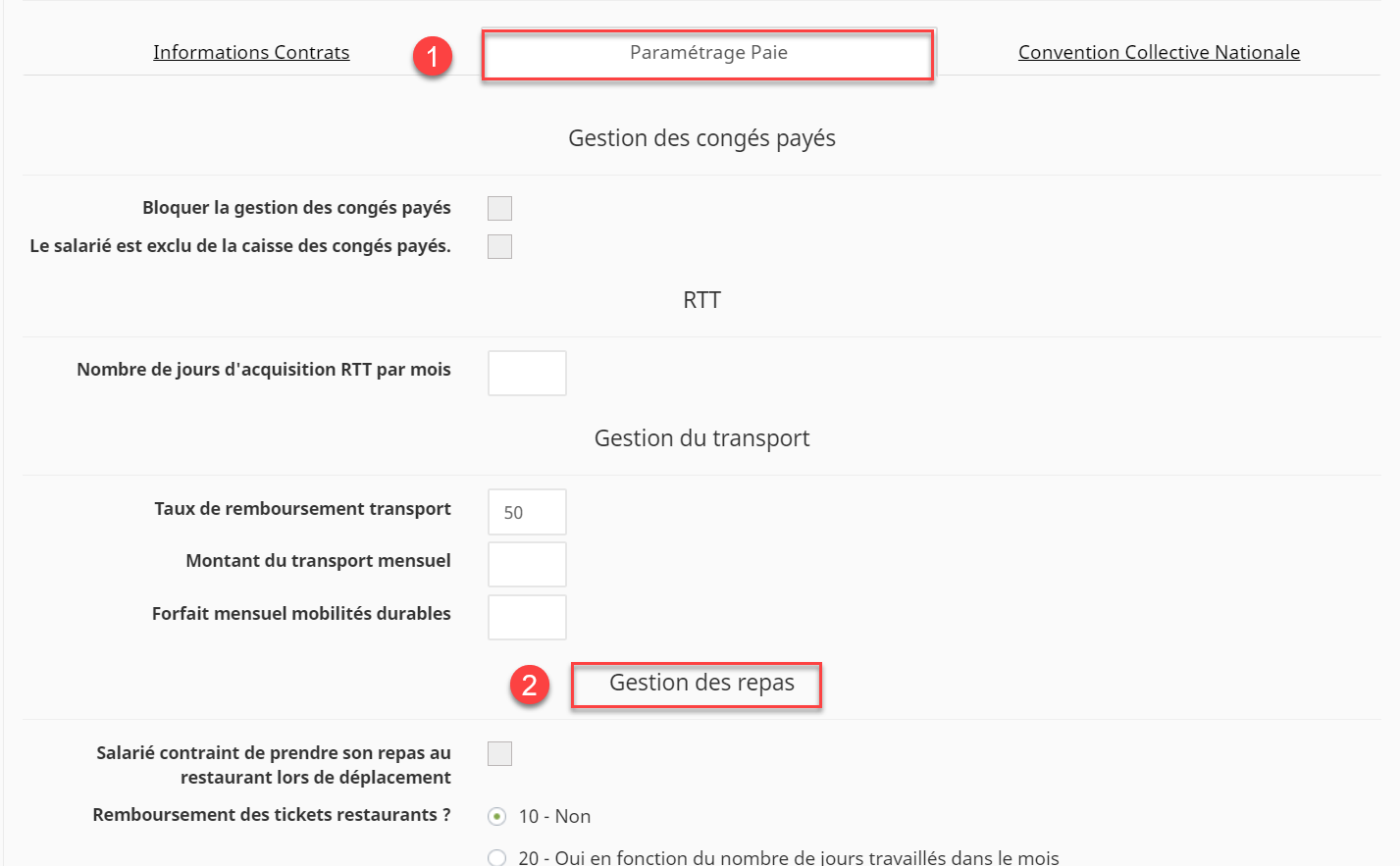
- Choisissez une des options suivantes :

Important :
Si vous choisissez "20- Oui en fonction du nombre de jours travaillés dans le mois", Openpaye calculera automatiquement la présence du salarié dans le mois en déduisant les absences et congés payés (Attention : si un salarié est absent une demi-journée, le logiciel comptabilisera 1 jour d'absence).
Si vous choisissez "30- Oui en fonction de la valeur saisie dans l'écran primes", vous devrez saisir systématiquement la valeur des tickets restaurants dans l'écran "primes" (prime A99).
Si vous choisissez "30- Oui en fonction de la valeur saisie dans l'écran primes", vous devrez saisir systématiquement la valeur des tickets restaurants dans l'écran "primes" (prime A99).
- Remplissez ce champ uniquement si le taux de prise en charge patronale est différent de celui renseigné dans la fiche établissement :

- Cliquez ensuite sur le bouton "modifier" pour enregistrer les changements :

Si vous avez coché la case 20- En fonction du nombre de jours travaillés dans le mois
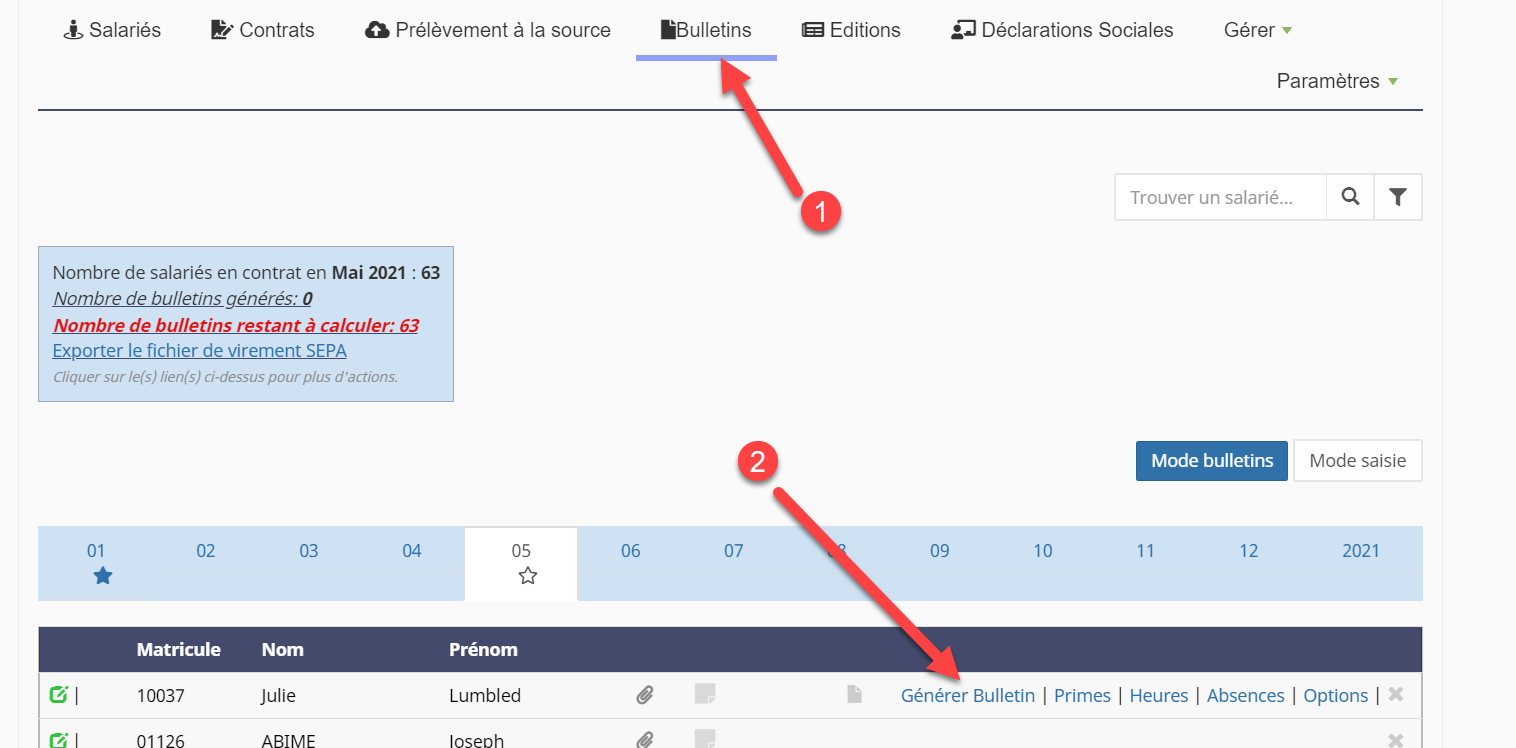
- Calculez le bulletin de paie du salarié pour lequel vous avez attribué les tickets restaurants :
- Le nombre de tickets restaurant, ainsi que la prise en charge patronale apparaissent ici dans le bulletin :

Remarque :
Ce positionnement dans les cotisations peut être perturbant pour ceux qui ont pris l’habitude d’avoir les retenues tickets restaurant dans la partie net bulletin et notamment dans la reconstitution du calcul du net imposable.
- Si pour un mois donné, vous souhaitez que le logiciel applique exceptionnellement un nombre de tickets restaurant différent, vous pouvez vous rendre dans l'écran "primes" :

- Choisissez ensuite la prime "tickets restaurant" :

- Renseignez le nombre de tickets restaurant souhaités pour le mois, puis cliquez sur "ajouter" :
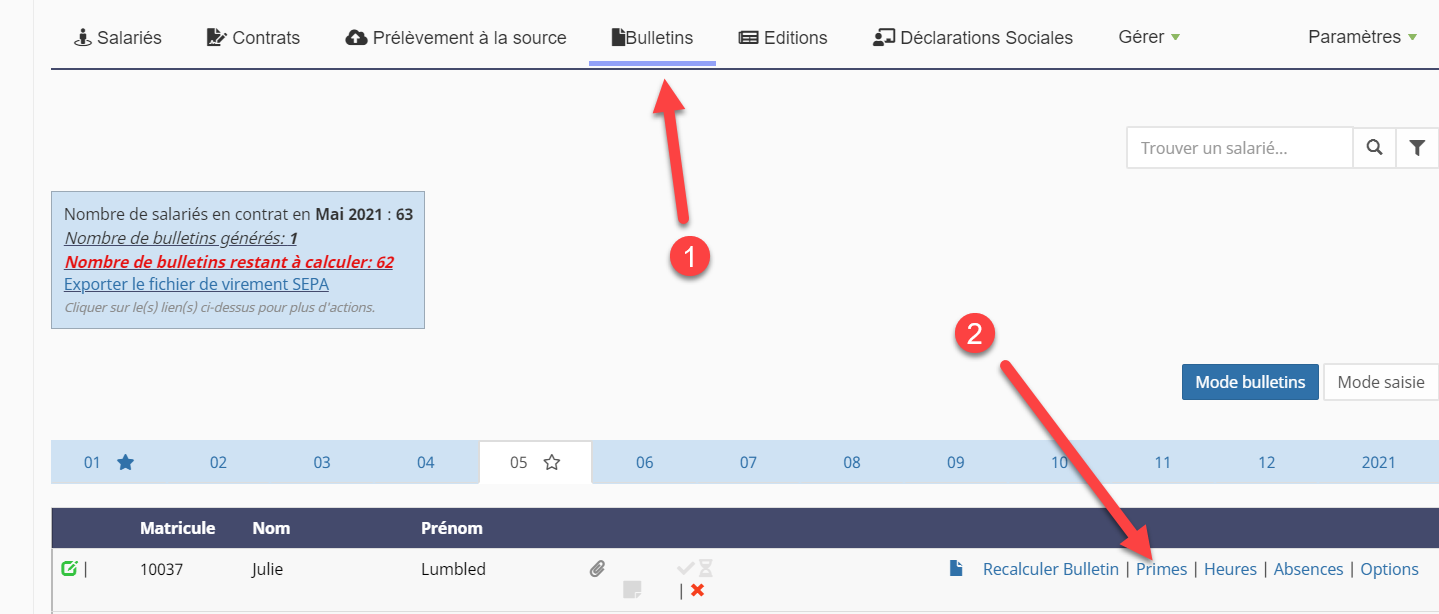
- Recalculez ensuite le bulletin pour finaliser les changements :

Si vous avez coché la case 30- En fonction de la valeur saisie dans l'écran primes
- Rendez-vous dans l'écran "primes" :
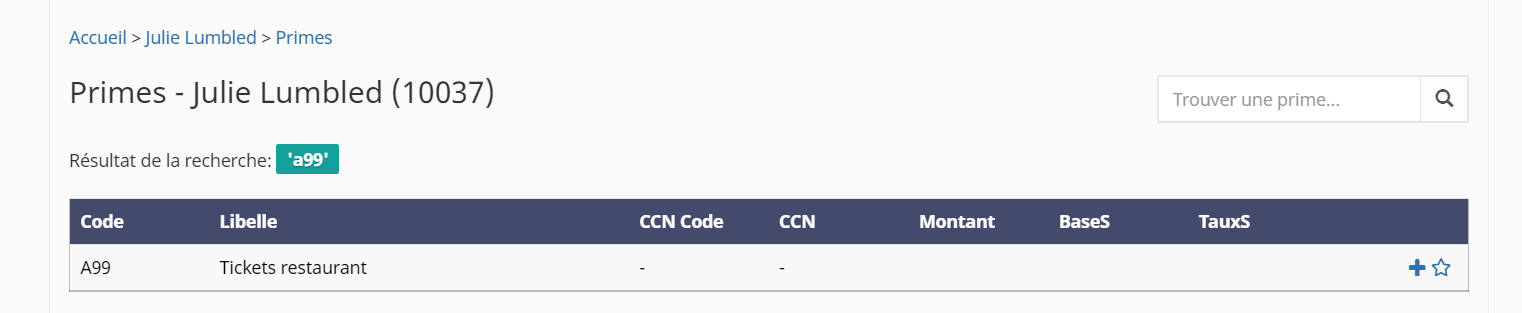
- Choisissez la prime "A99 - Tickets restaurant" :
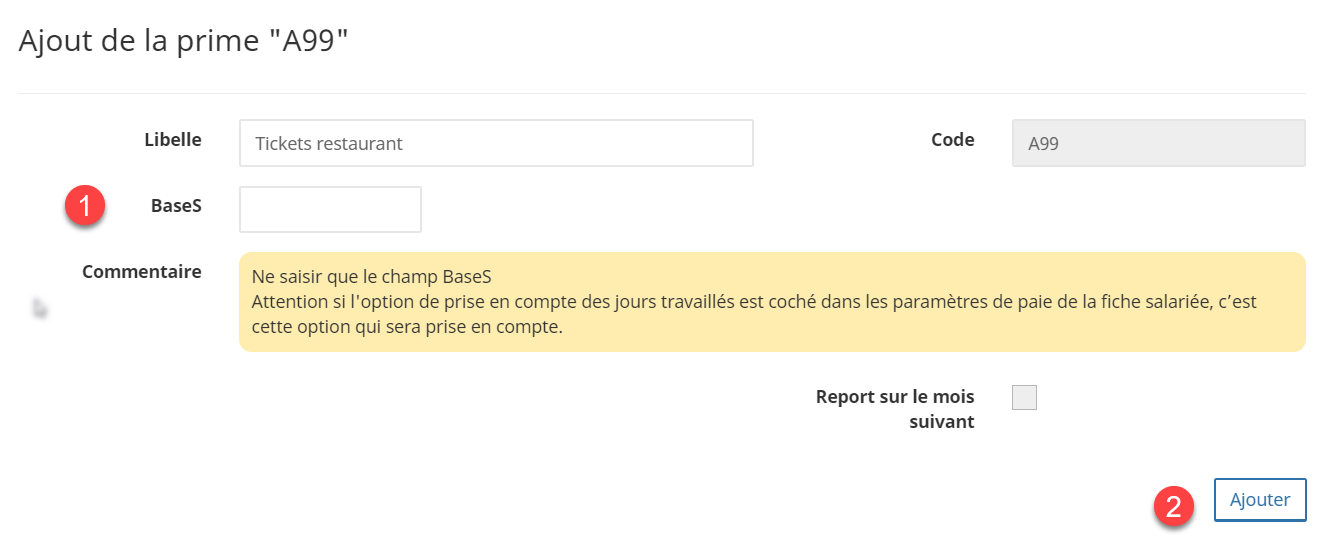
- Choisissez le nombre de tickets restaurants que le logiciel accordera au salarié pour ce mois dans le champ "BaseS".
- Cochez la case "report sur le mois suivant" afin que le logiciel accorde automatiquement le nombre de tickets restaurants que vous avez indiqué tous les mois automatiquement.
- Cliquez sur "modifier" pour appliquer les changements :

- Calculez le bulletin de paie du salarié pour lequel vous avez attribué les tickets restaurants :
- Le nombre de tickets restaurant, ainsi que la prise en charge patronale apparaissent ici dans le bulletin :