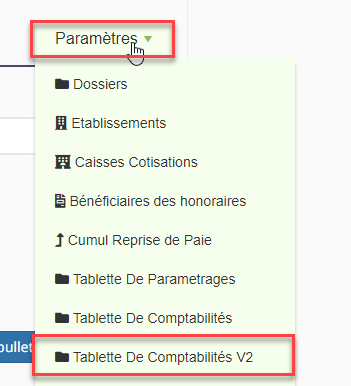
- Tout d'abord, afin d'accéder au paramétrage et à la personnalisation des comptes, rendez-vous dans le menu "Paramètres" puis cliquez sur "Tablette de comptabilité V2" :
- Au sein de la tablette, vous avez accès à 4 principales options :
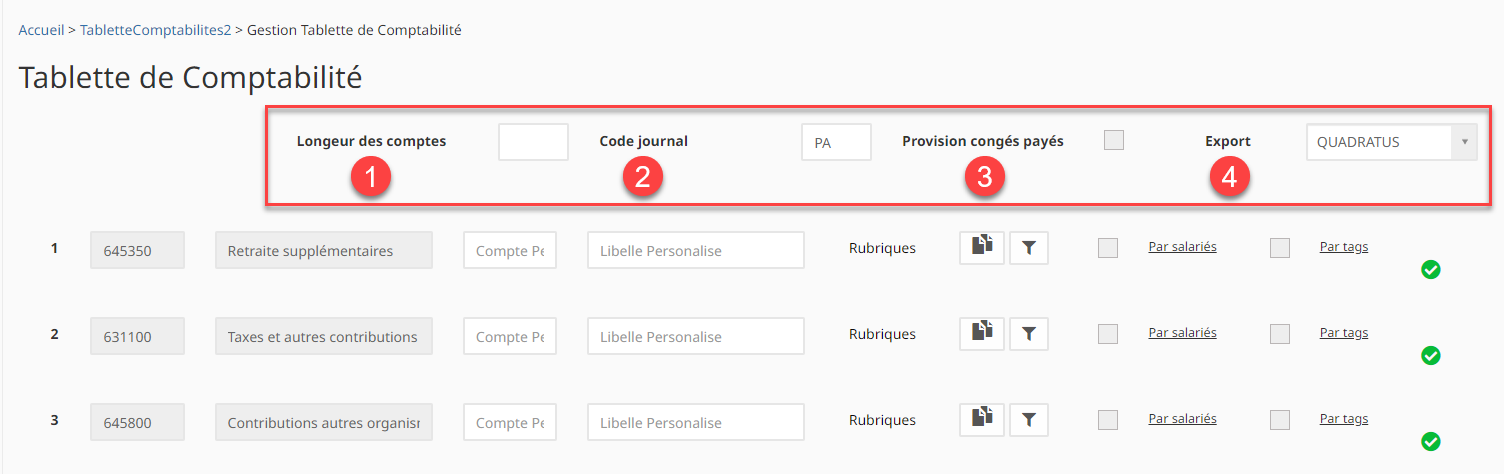
I. Détail des 4 principales options de la tablette de comptabilité V2
1. Comment modifier la longueur des comptes ?
La longueur des comptes est appliquée à 6 caractères par défaut, vous pouvez néanmoins modifier le nombre de caractères en utilisant le champ dédié.
Remarque :
Les modifications ne seront visibles qu’après la génération des écritures comptables dans les fichiers d'exportation.
Exemple d'application :
- Modifiez le nombre de caractères dans le champ "longueur des comptes" :

- Rendez-vous ensuite dans le menu “Edition” puis choisissez "écritures comptables V2" :

- Cliquez ensuite sur "visualiser" et exportez enfin le fichier "au format FEC" :

- Après la génération des écritures comptables, la longueur des comptes basculent à 10 caractères :

2. Comment modifier le code journal de paie ? (cela concerne uniquement le format d’export FEC)
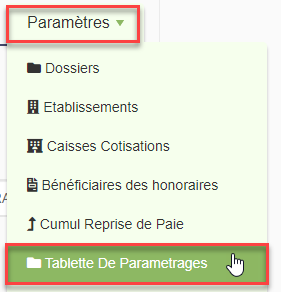
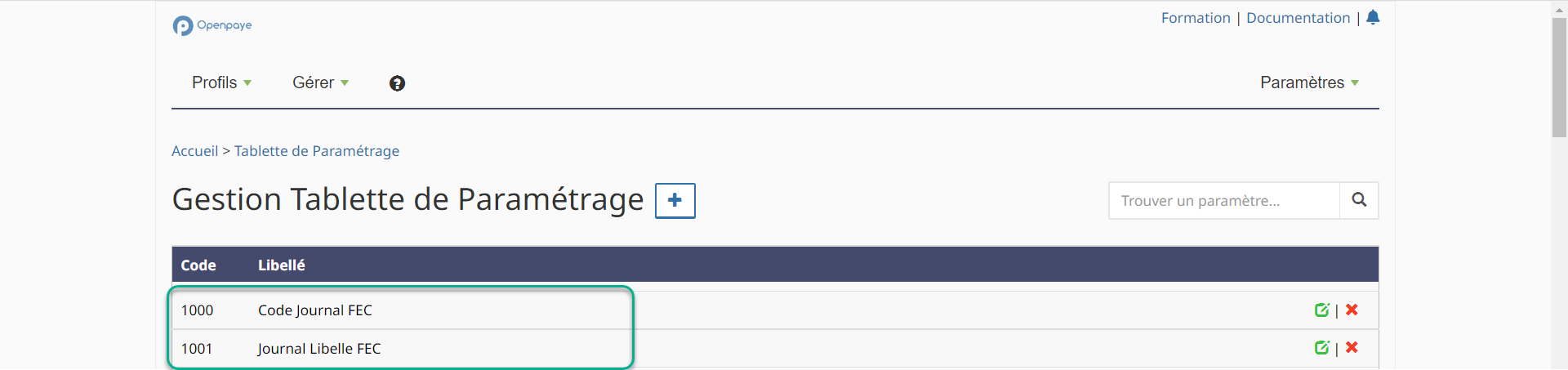
Rendez-vous dans le menu paramètres > tablette de paramétrage :
- Ensuite, dans la liste, sélectionnez “1000” pour modifier “le code journal" ou “1001” pour modifier “le libellé du code journal de paie” :
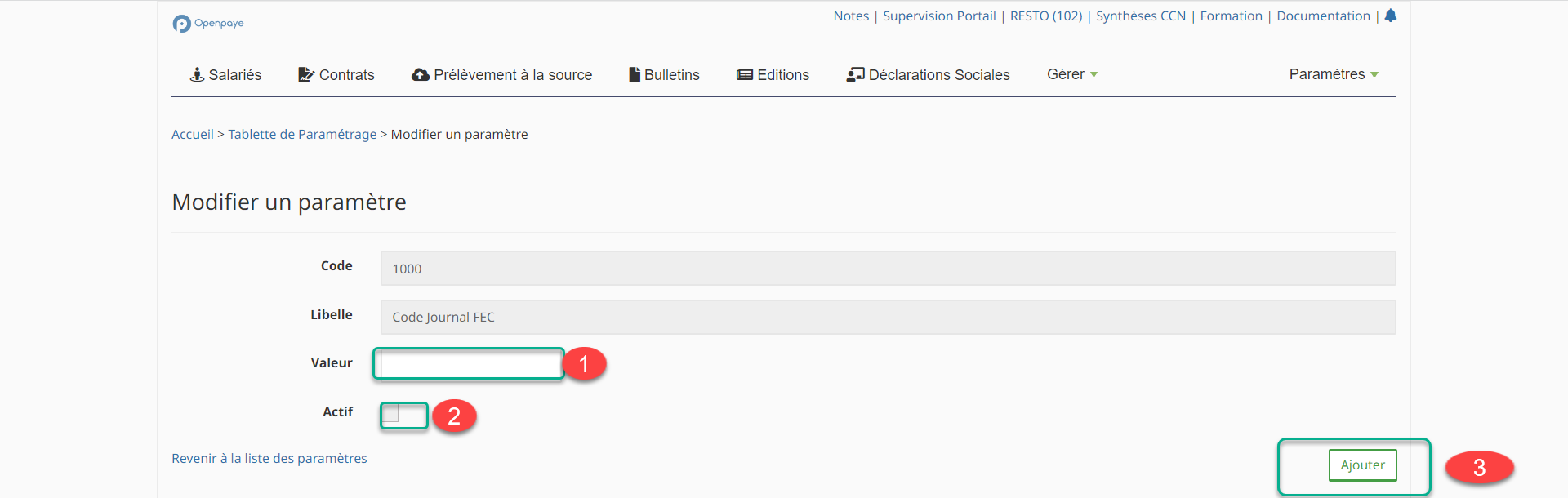
- Modifiez les valeurs et valider les modifications :
3. Comment générer les écritures des provisions des congés payés ?
- Cochez la case "Provision congés payés" puis cliquez sur "modifier" en bas de page :


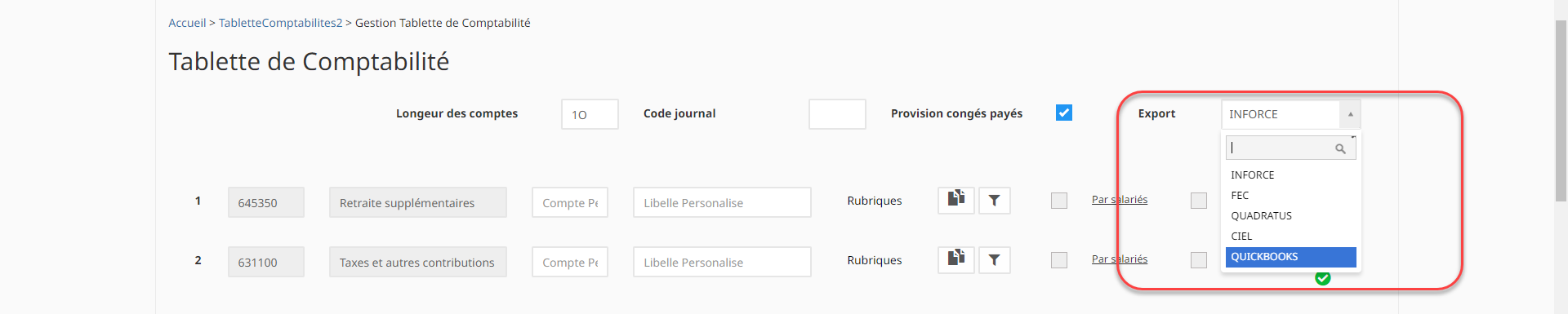
4. Comment choisir le modèle d’export d'écritures comptables ?
Choisissez le modèle d'export d'écritures comptable en utilisant la liste déroulante à droite :
II. Comment personnaliser le numéro de compte ?
- Numéro du compte avant la personnalisation :
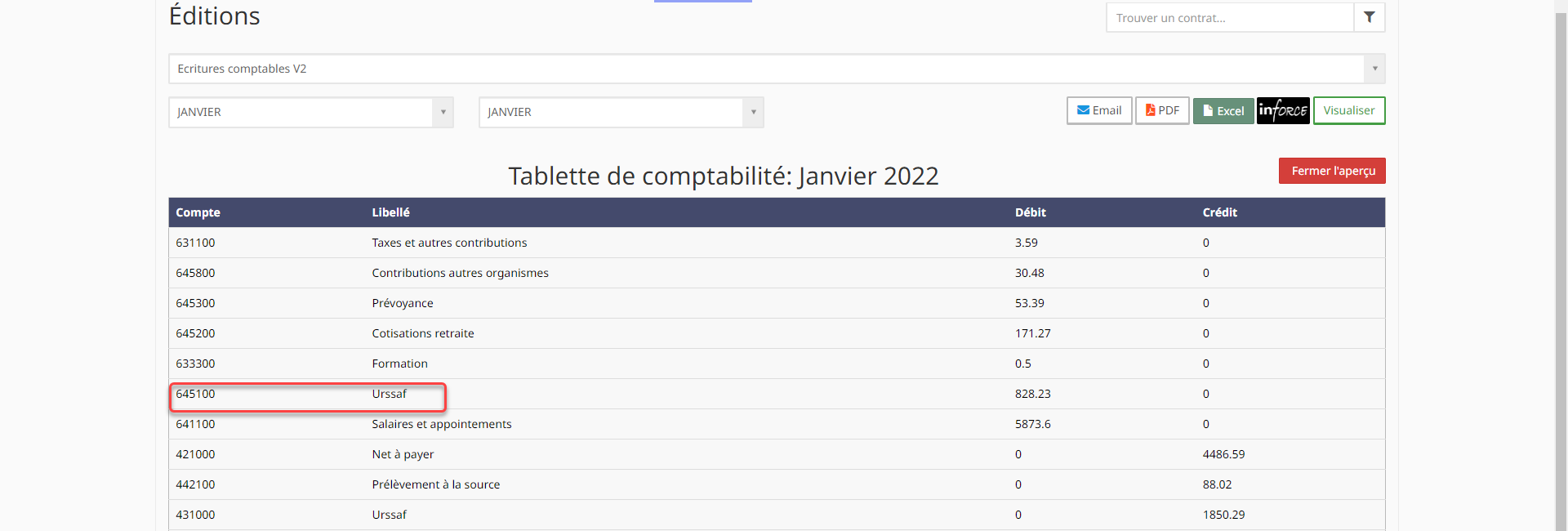
- Modification du numéro du compte :

- Numéro du compte après la personnalisation :
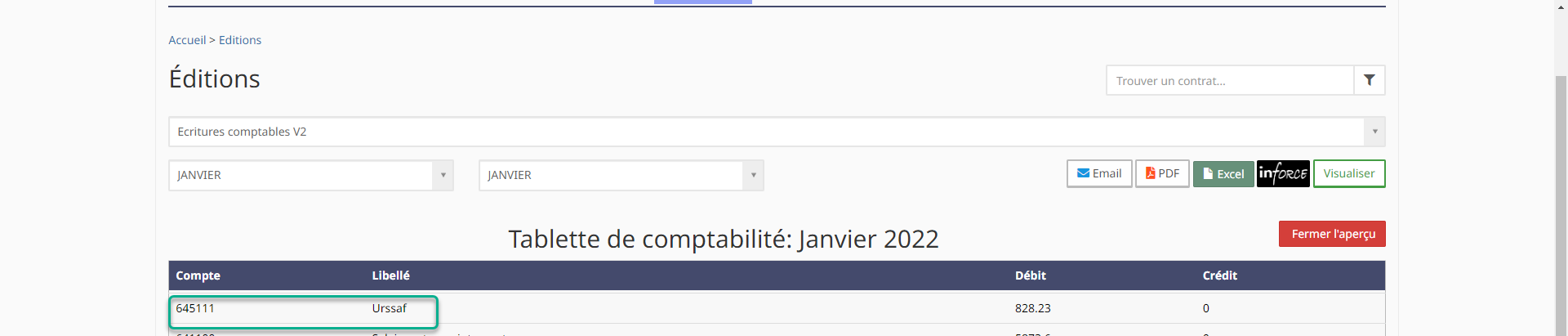
III. Comment personnaliser le libellé du compte ?
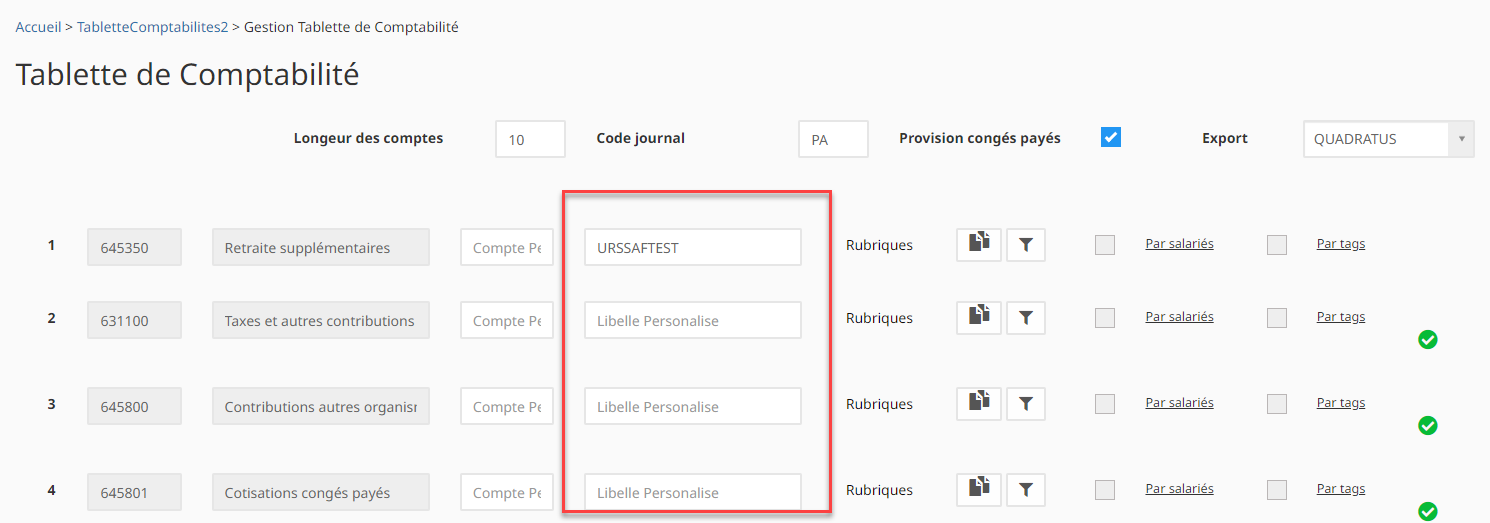
- Modifiez le champ "libellé" dans la tablette de comptabilité V2 :
- Résultat :

IV. Comment vérifier les rubriques affectées à un compte
Exemple d'application :

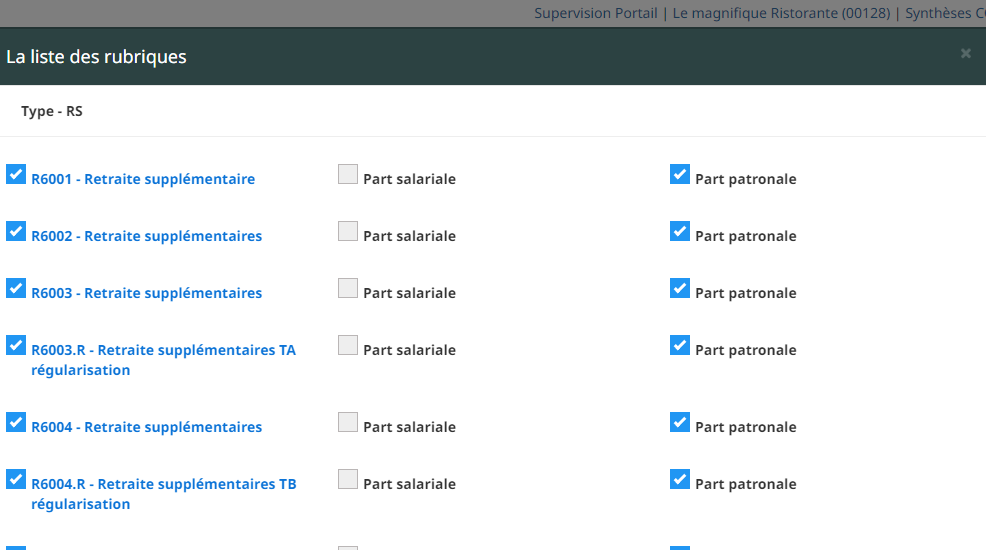
- En cliquant sur rubrique (dans la tablette de comptabilité V2), la liste apparaît en mode consultation uniquement (aucune modification n'est possible) :
V. Comment détacher des rubriques d’un compte pour une nouvelle affectation ?
Exemple d'application :
- Etape 1 : Cliquez sur le bouton "dupliquer" dans la ligne souhaitée :

- Etape 2 : On constate une nouvelle ligne qui apparaît en dessous :

- Etape 3 : En cliquant sur "rubriques" dans la ligne dupliquée, on accède à la liste modifiable :

- Dans la liste des rubriques de la ligne dupliquée, plus aucune case n'est cochée par défaut :
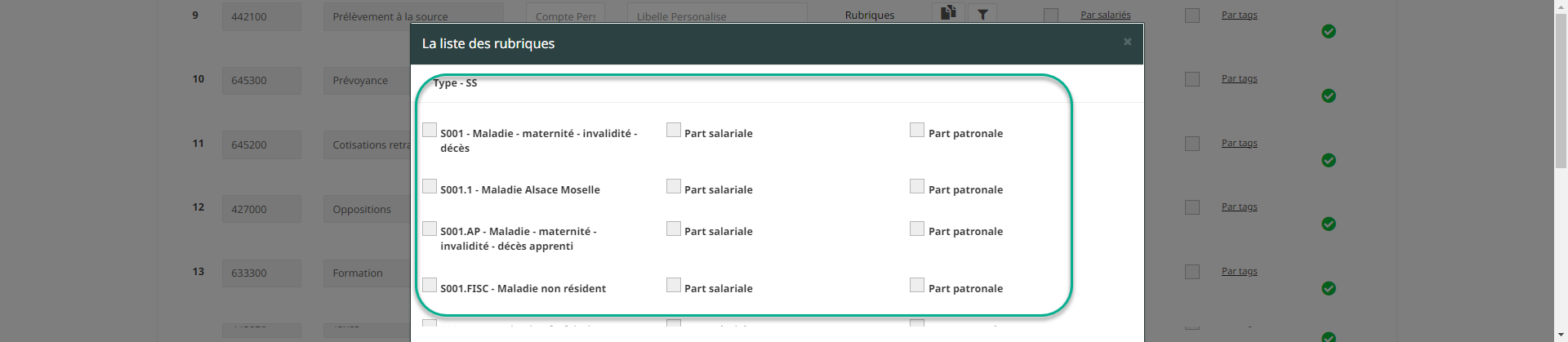
- Etape 4 : Désormais, il est possible de cocher les rubriques qui doivent être affectées sur le nouveau compte dupliqué :
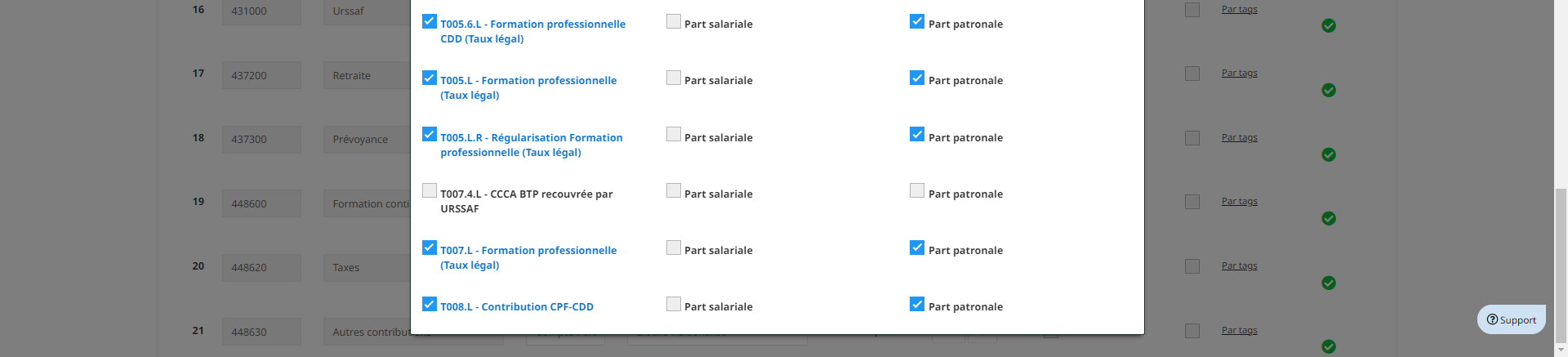
- Etape 5 : Les rubriques qui ont été cochées sur le compte dupliqué, ont été automatiquement décochées sur le compte d'origine :
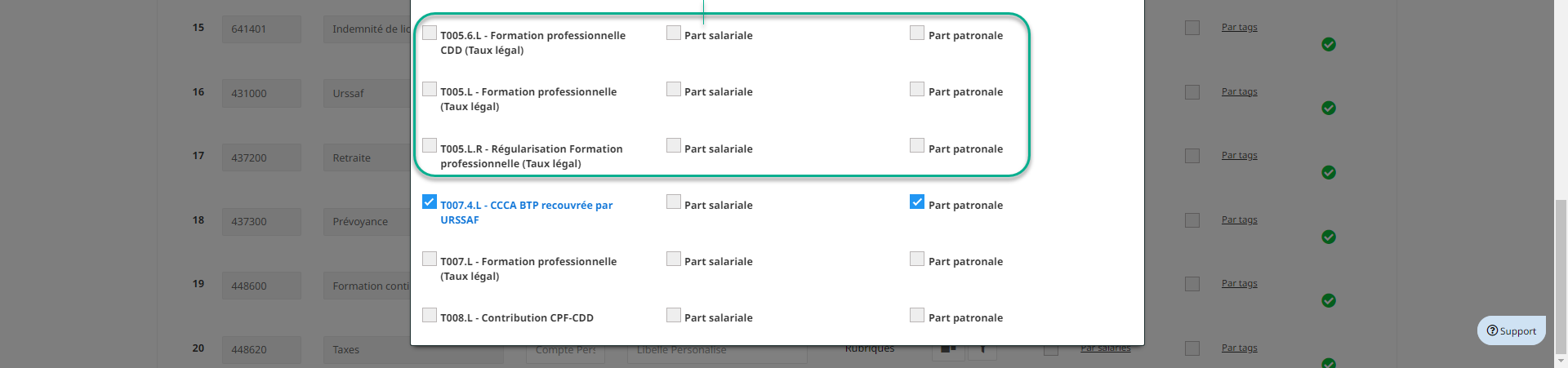
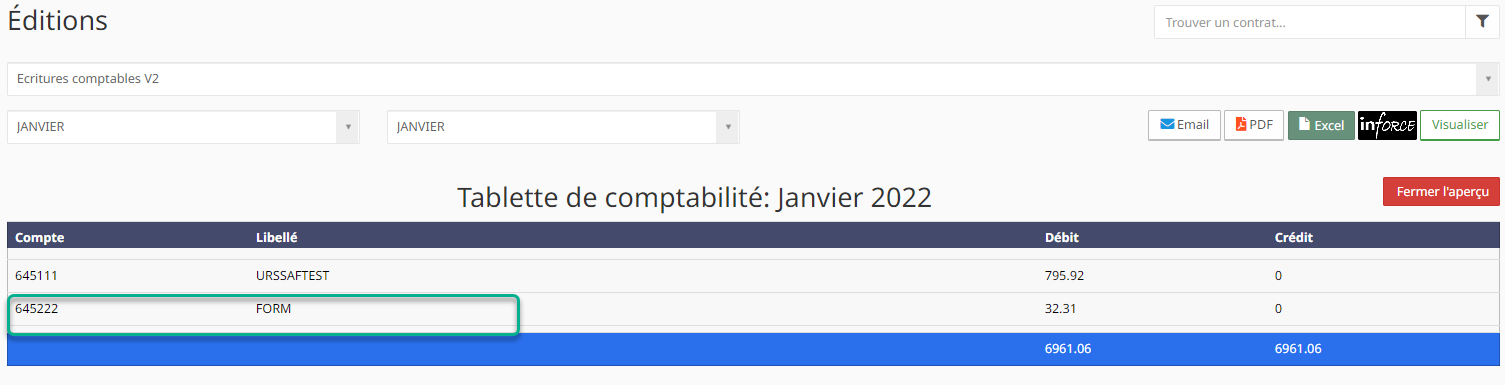
- Voilà comment ces lignes apparaissent dans le menu des "éditions" :


- Résultat :
VI. Comment effectuer des filtres ?
- Rendez-vous dans la tablette de comptabilité V2, puis cliquez sur l'entonnoir :
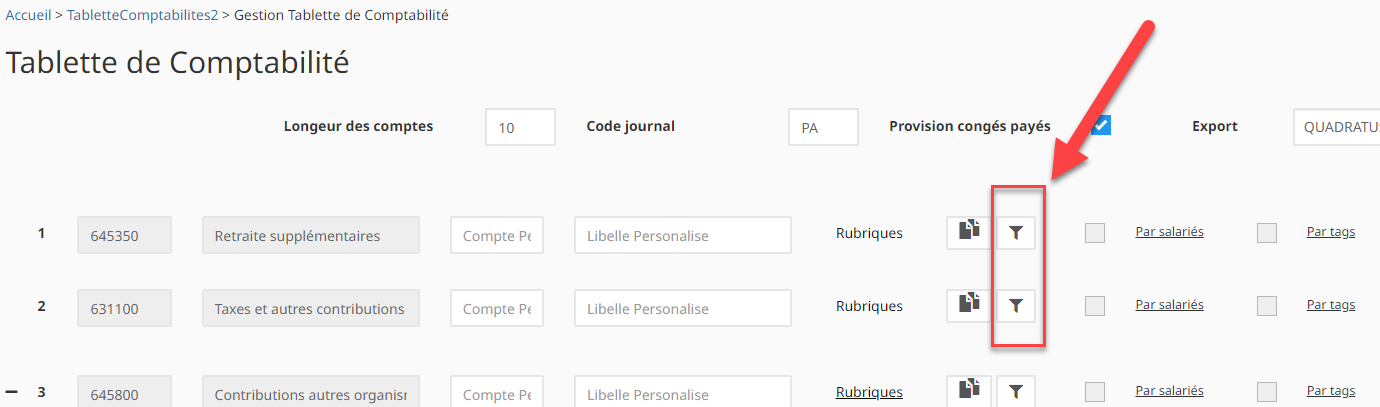
- Appliquez ensuite un filtre par établissement, par CCN, par statut professionnel, ou par tags :

VII. Comment ventiler un compte par salarié ?
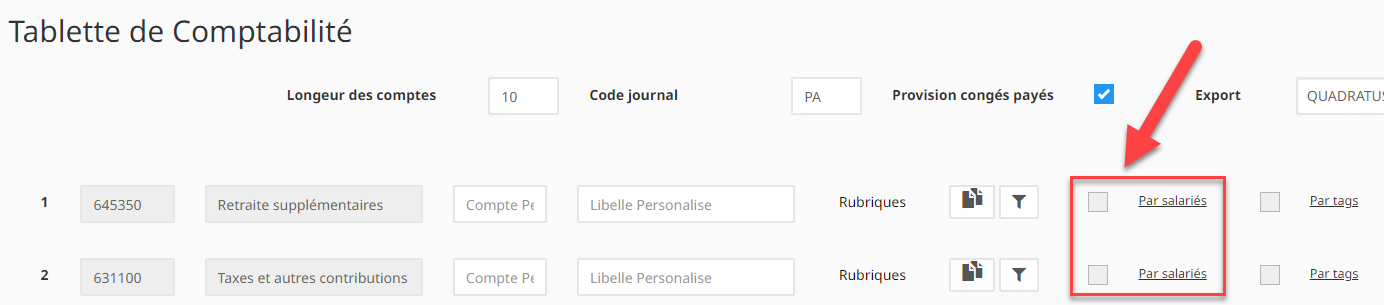
- Rendez-vous dans la liste des comptes (dans la tablette de comptabilités V2), puis cochez la case "par salarié" :
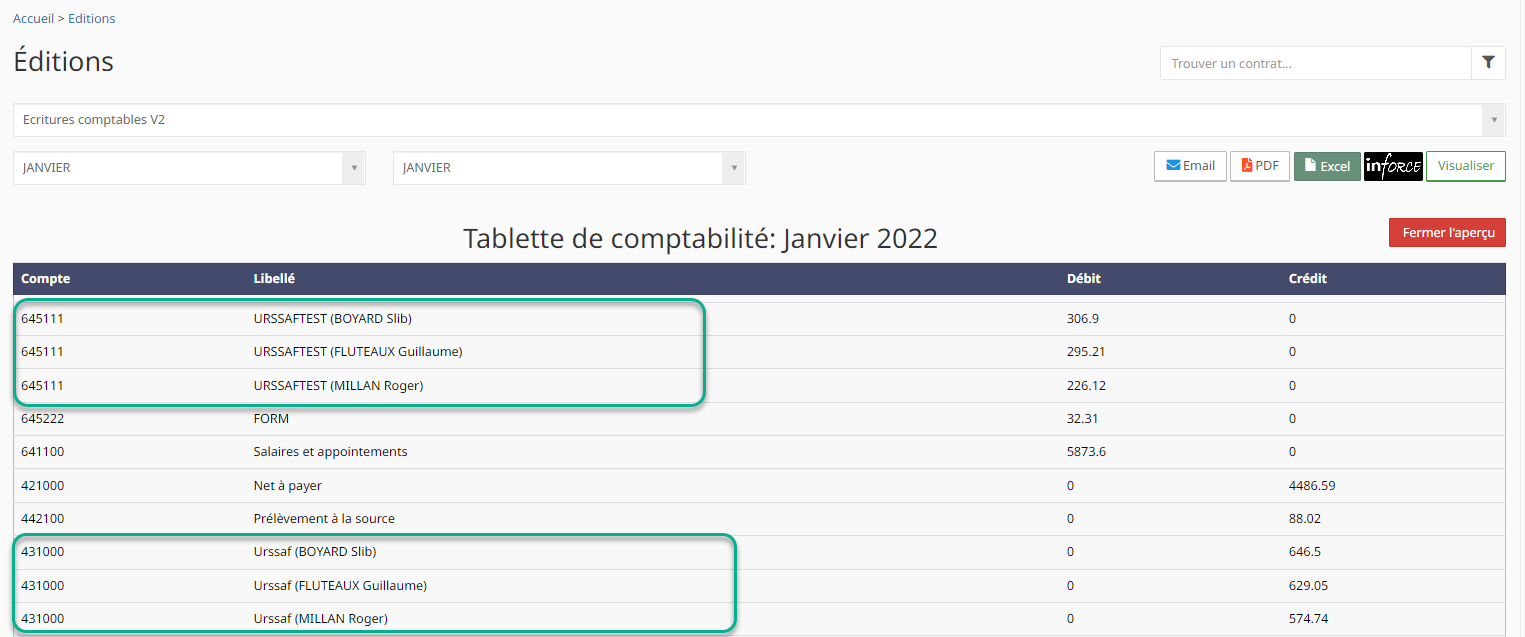
- Lancez une édition pour visualiser le résultat :
VIII. Comment générer par tag, par unité, service ou département ?
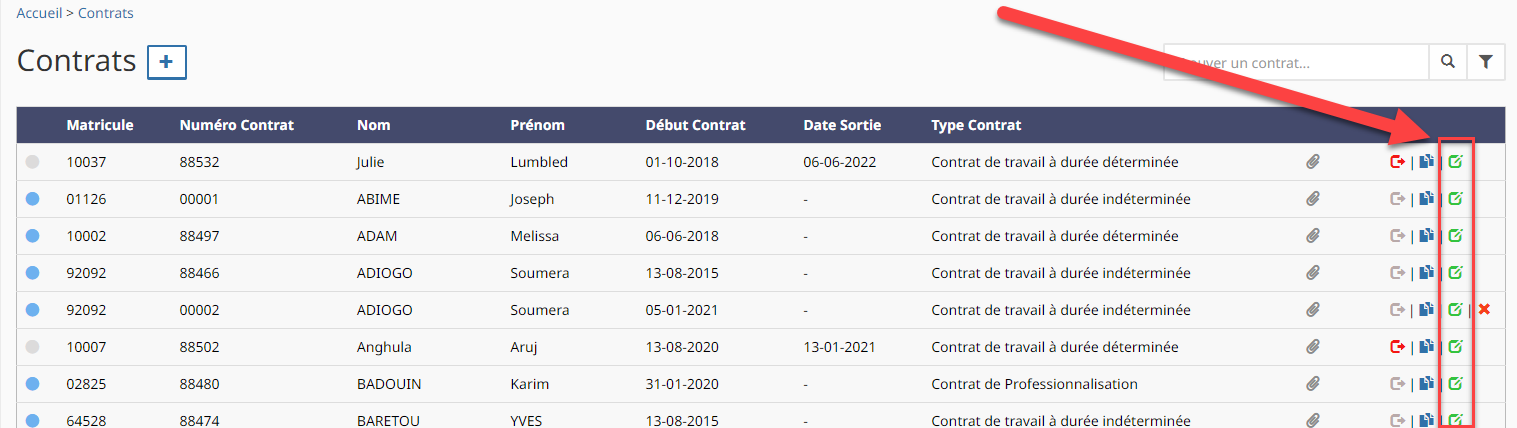
- Rendez-vous dans le menu "contrat" du salarié souhaité :
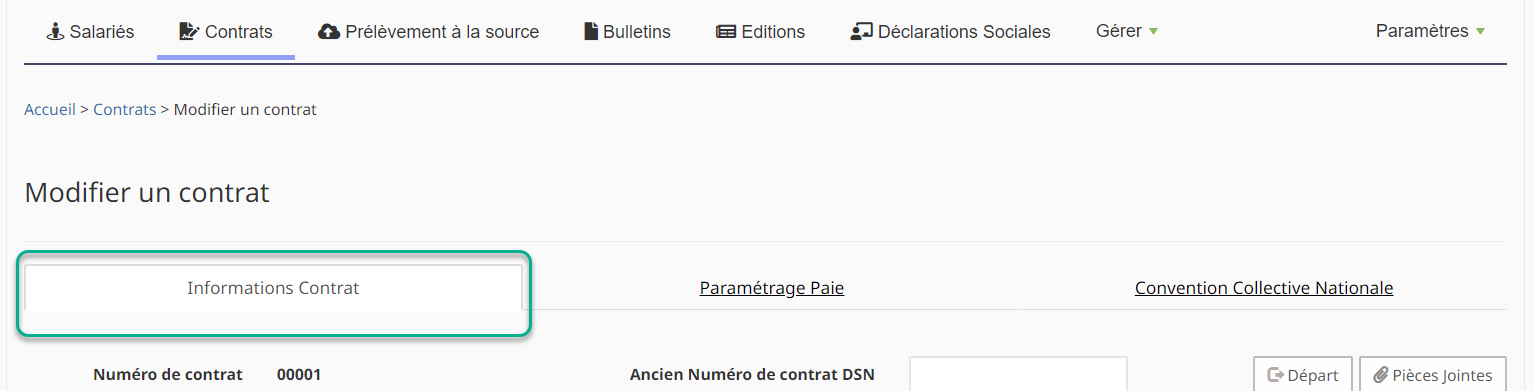
- Dans l'onglet "information contrat", déroulez la page jusqu'au champ "tag". Puis entrez le tag souhaité (par service, département, unité, etc.) :

Exemple d'application :
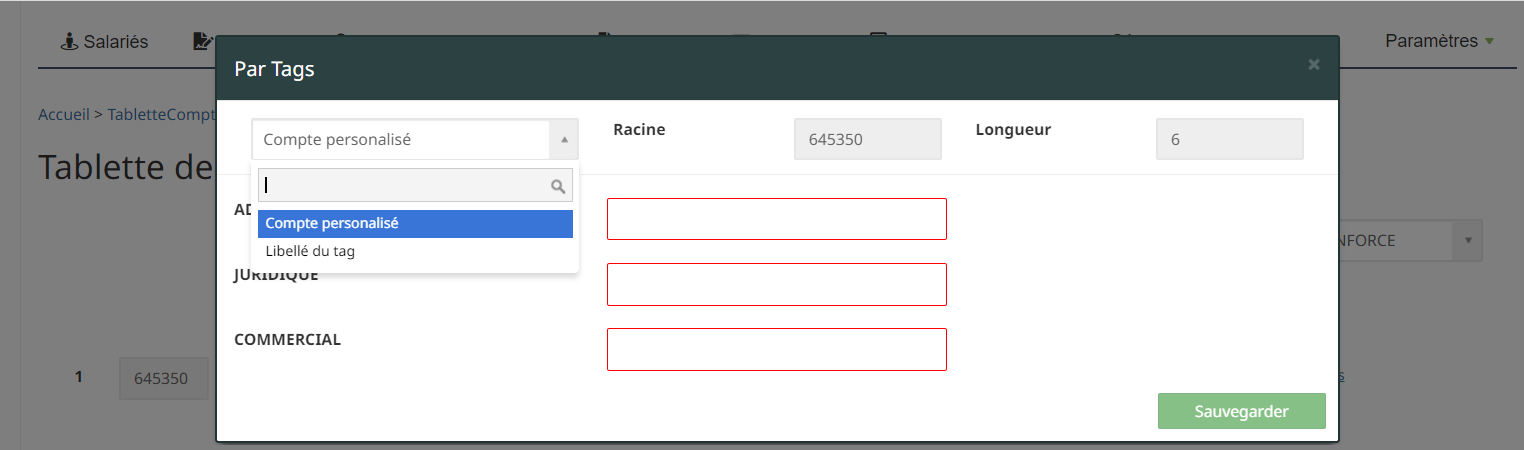
- Une fois le tag crée, rendez-vous dans les paramètres > tablette de comptabilité V2. Sélectionnez ensuite le compte à ventiler puis cochez le tag correspondant :
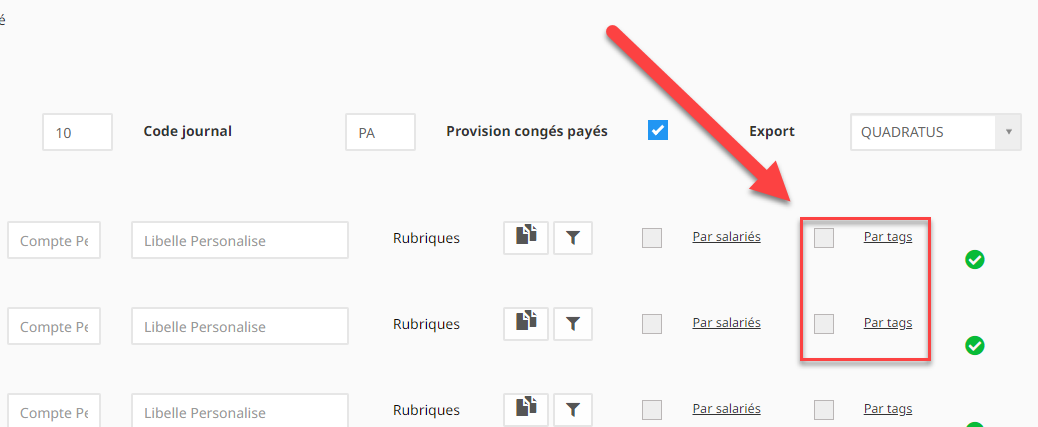
- Cliquez ensuite sur le tag afin de ventiler le compte en fonction du tag appliqué :