✅ Étape 1 – Génération du token API dans MyUnisoft
- Récupérez la clé API en accédant à n'importe quel dossier dans MyUnisoft.
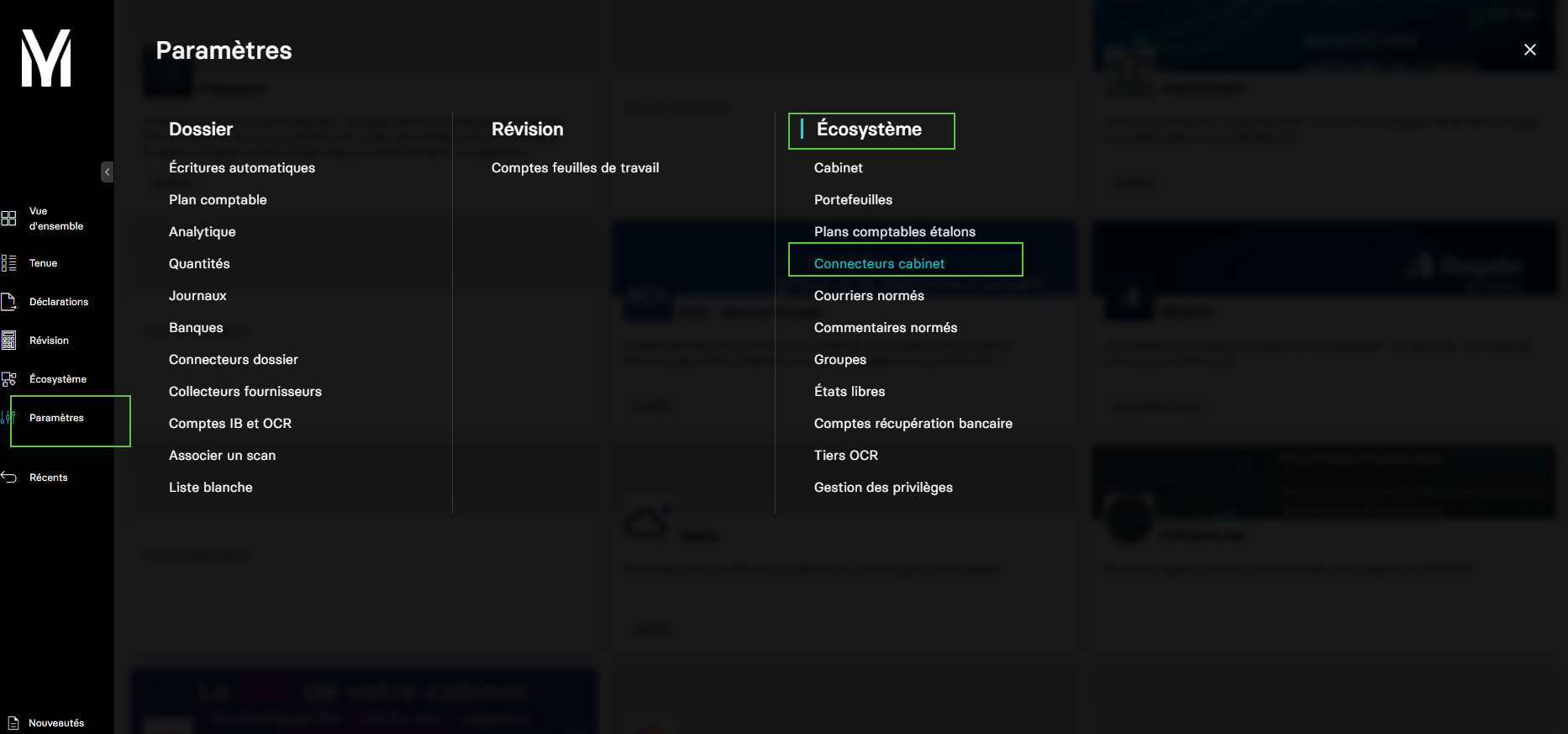
- Rendez-vous dans le menu Paramètres, puis ouvrez le menu Connecteurs Cabinet dans le sous-menu Écosystème :
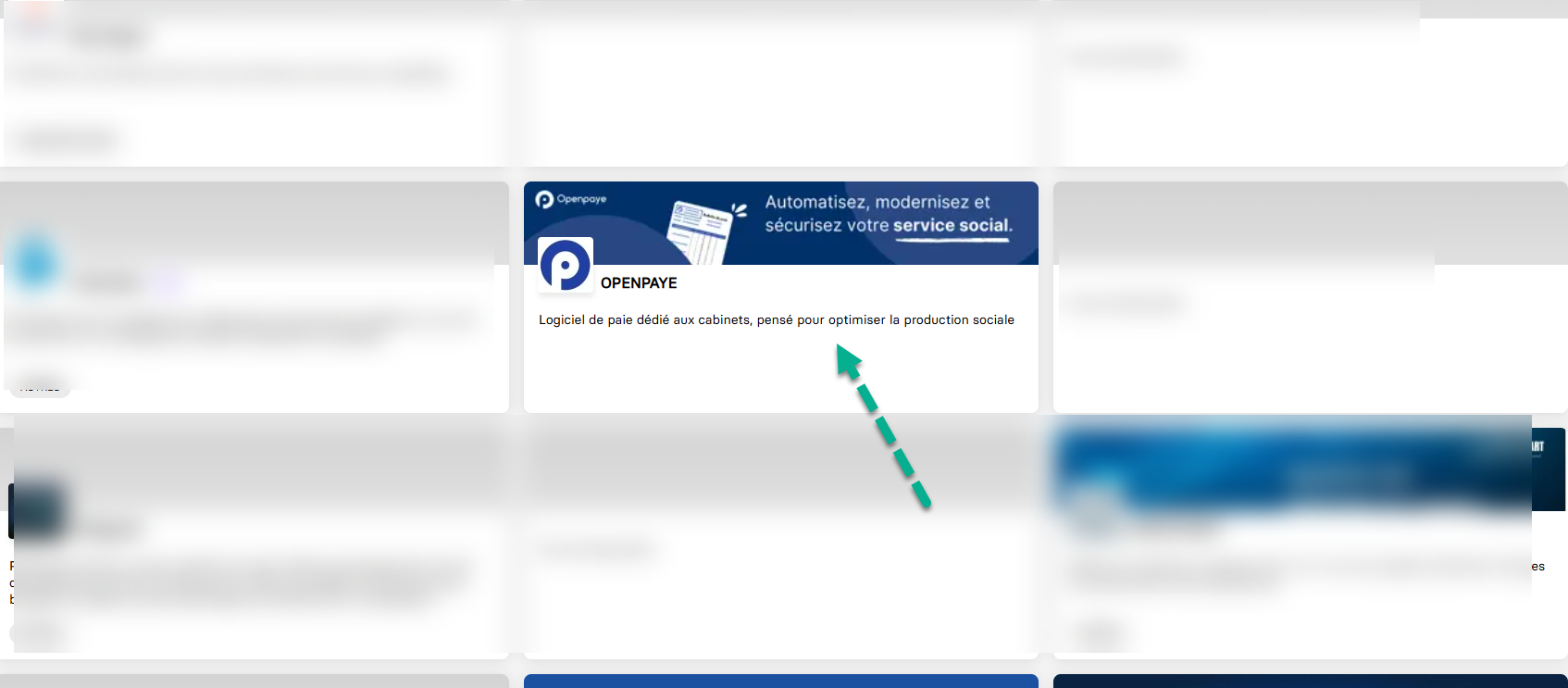
3. Cliquez sur la carte Openpaye :
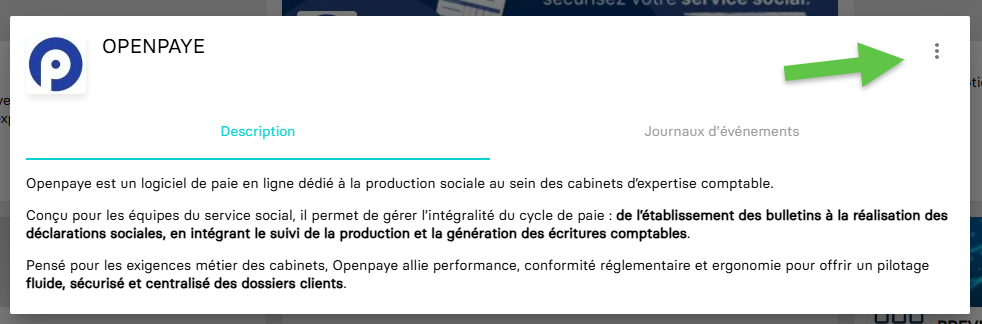
4. Cliquez ici pour générer votre clé API :
Attention à bien copier la clé API
Cette clé est identique pour tous les dossiers du domaine Openpaye.
⚙️ Étape 2 – Configuration du connecteur dans Openpaye
- Dans le dossier de paie, rendez-vous dans le menu Paramètres > Tablette de comptabilité V2 :
.png)
Sélectionnez MyUnisoft dans la liste.
Collez le token copié depuis MyUnisoft.
Choisissez l'exercice dans la liste déroulante :
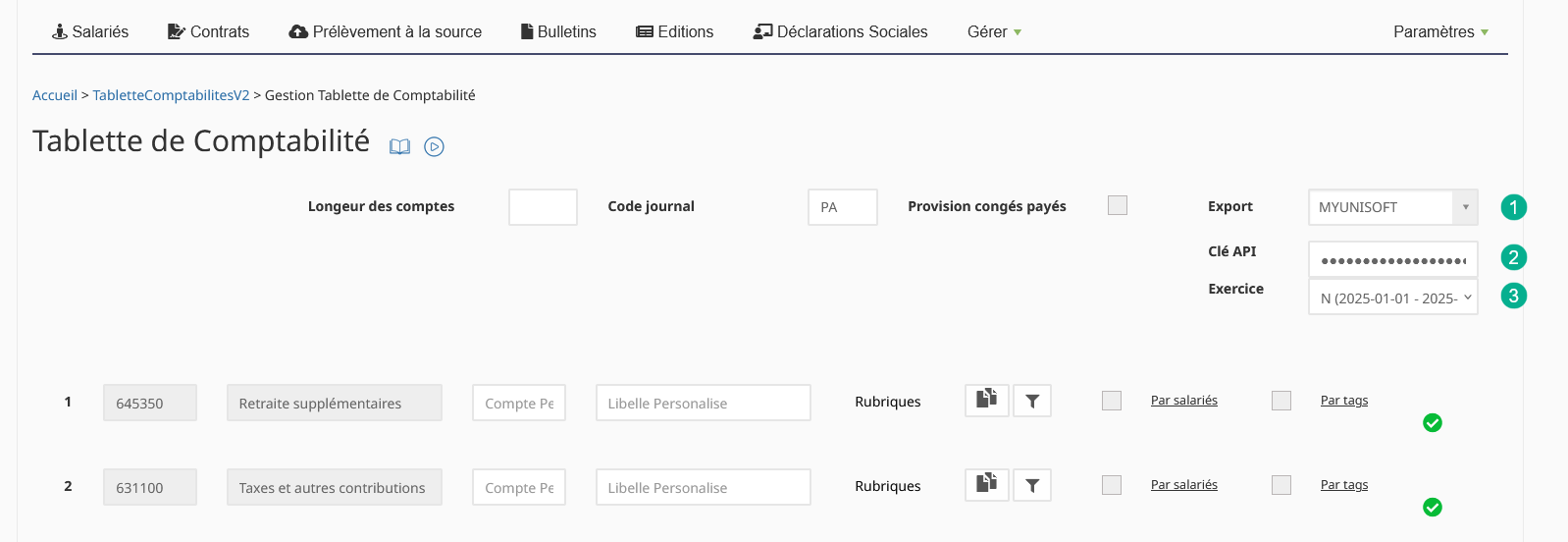
🔄 Étape 3A – Transfert manuel des écritures comptables vers MyUnisoft
Chaque mois, accédez au menu Édition, puis visualisez l’édition Écritures comptables V2 pour la période souhaitée :
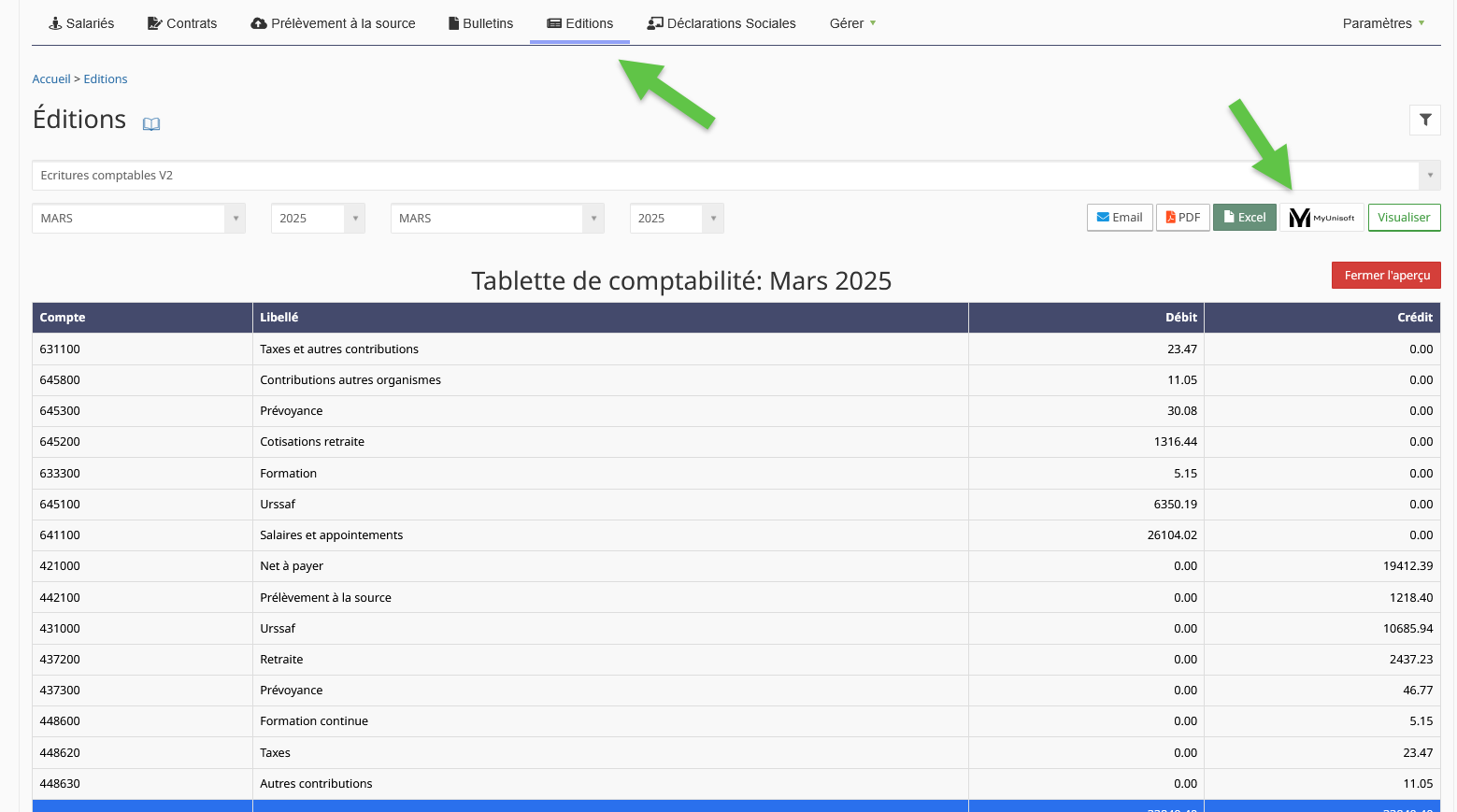
Une fois l’écriture affichée, cliquez sur le bouton MyUnisoft pour lancer la synchronisation.
Patientez quelques secondes sans fermer la page :
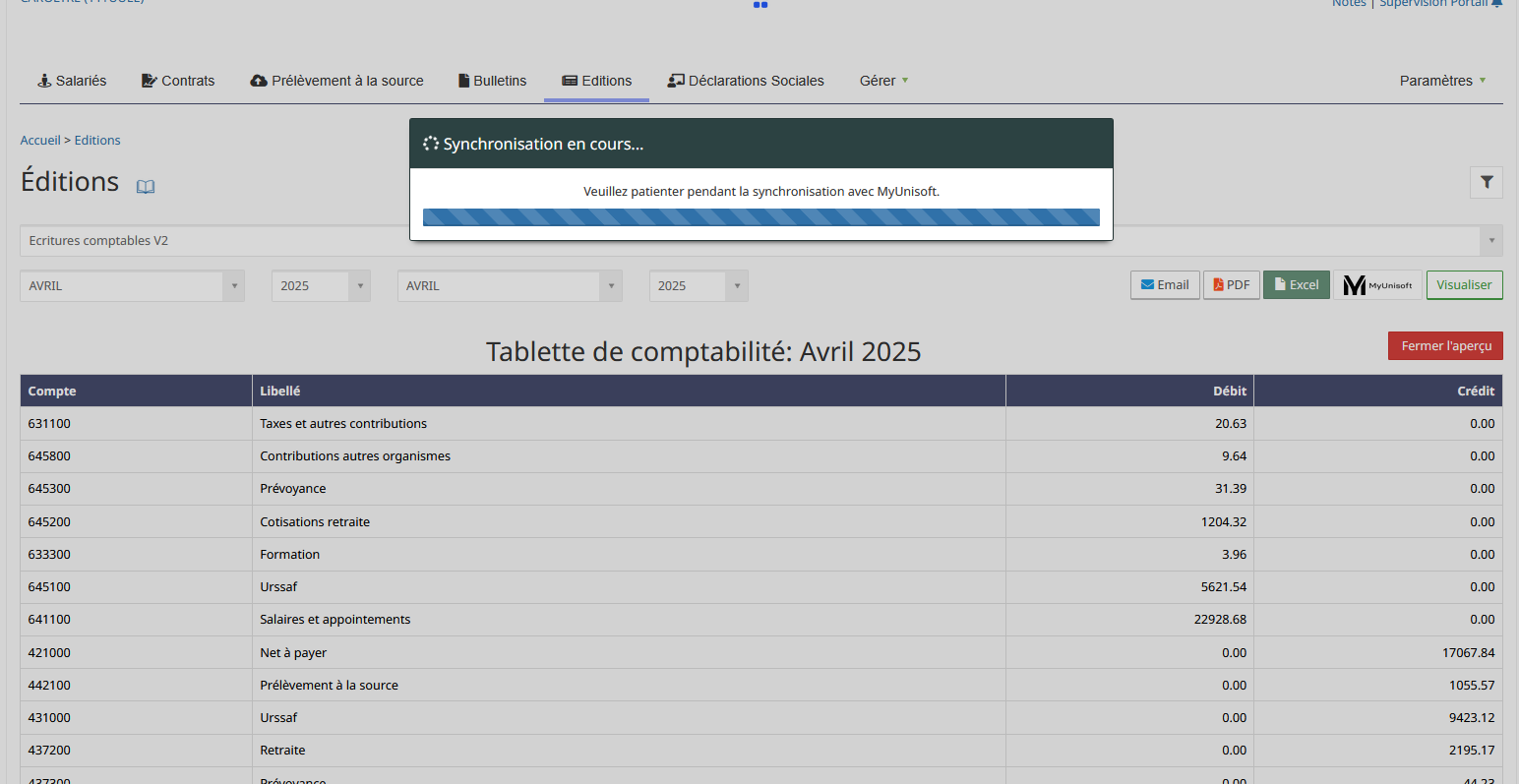
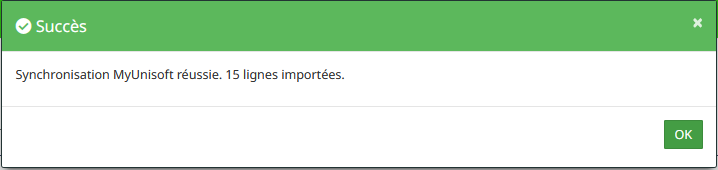
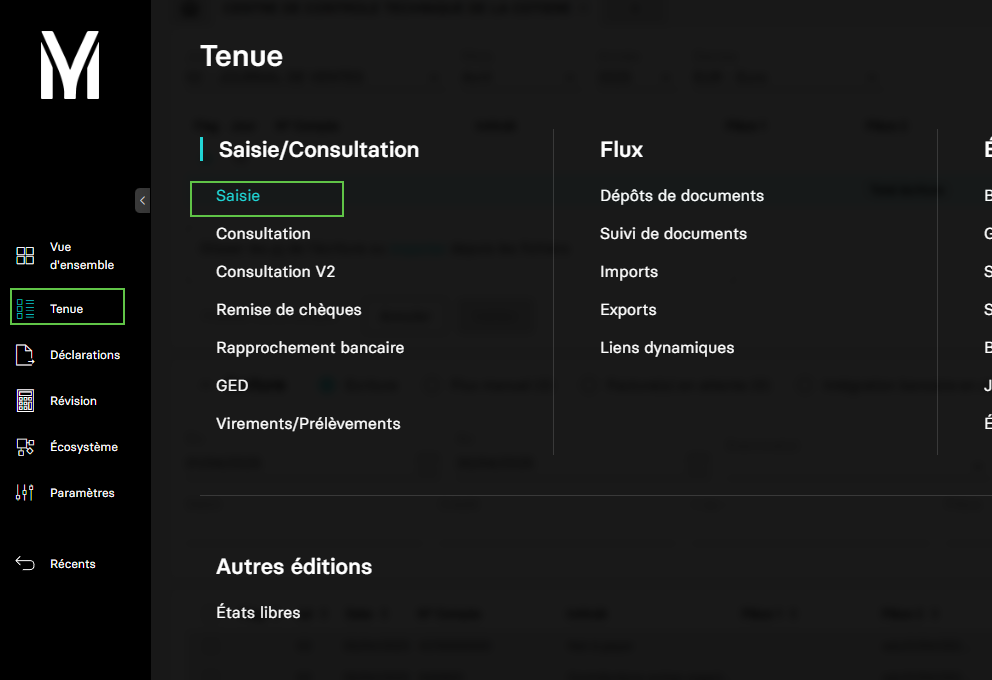
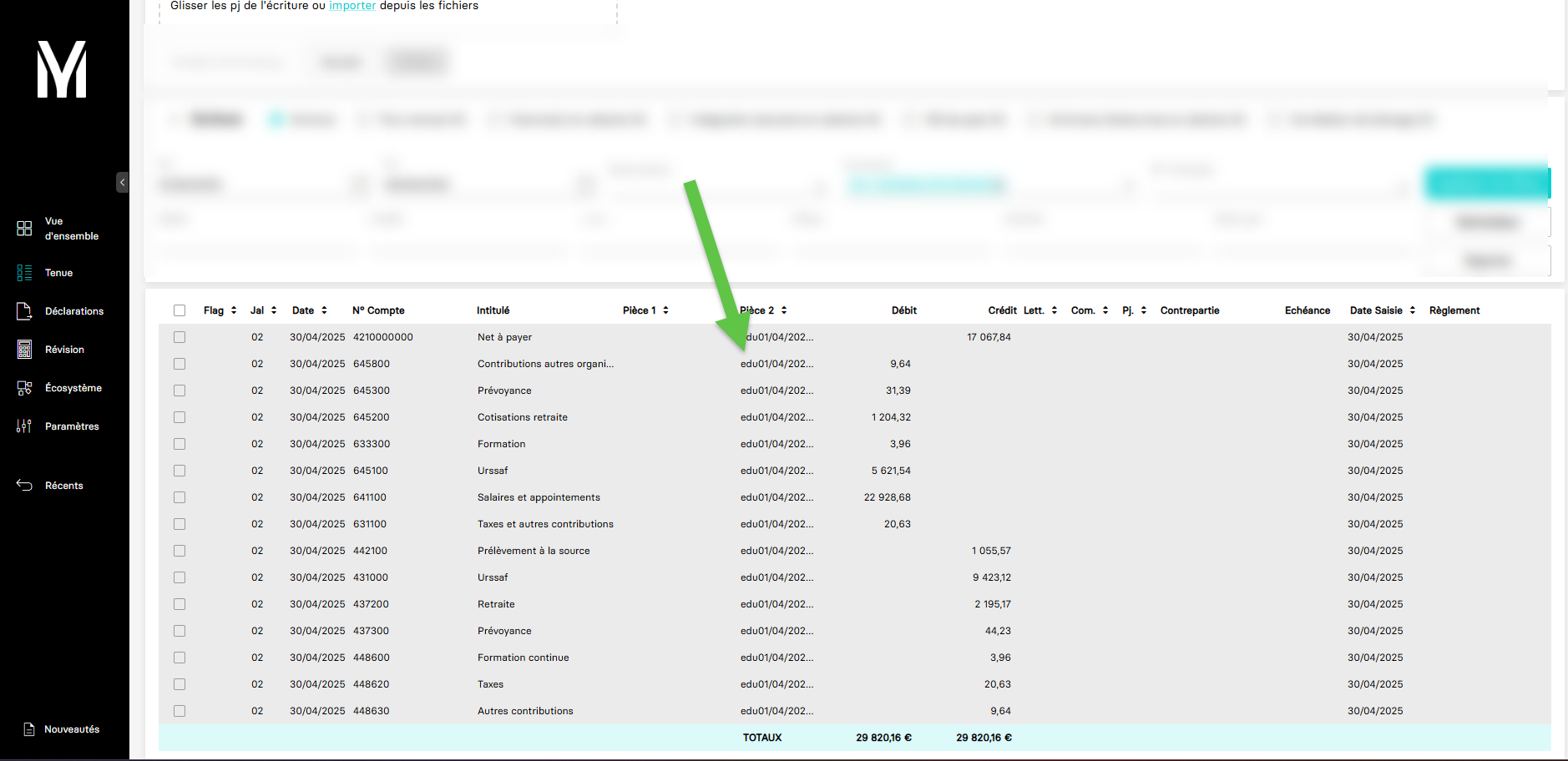
- Une fois la synchronisation terminée, votre écriture sera visible sur MyUnisoft, dans Tenue > Saisie :
⚙️ Étape 3B – Transfert automatique des écritures comptables vers MyUnisoft
- Dans le dossier de paie, ouvrez le menu Paramètres > Automate :
.png)
Ajoutez une nouvelle séquence d’automatisation en bas de la liste : "Envoi fichier des écritures comptables" :
.png)
Enfin, dans les options de paramétrage :
Activez l’automate ;
Choisissez le jour de déclenchement ;
Sélectionnez l’édition ;
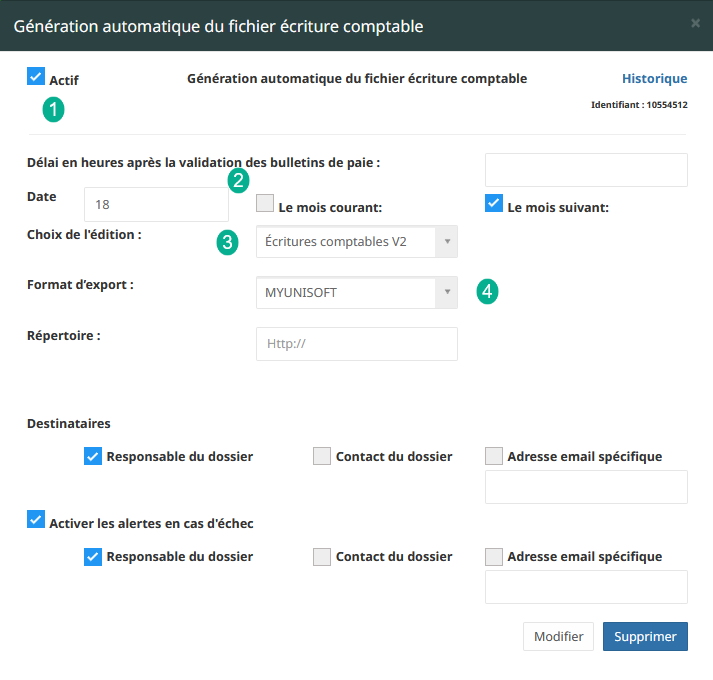
Choisissez MYUNISOFT comme format d’export :