Import d’un fichier CSV Eurécia dans Openpaye
Le module Import CSV Eurécia permet d’importer automatiquement dans Openpaye :
- les absences,
- les primes,
- les heures supplémentaires,
- et autres éléments variables.
Avant de commencer
Avant d’effectuer l’import :
- Les paies des mois précédents doivent être validées
- Vous devez être positionné sur le mois de paie en cours
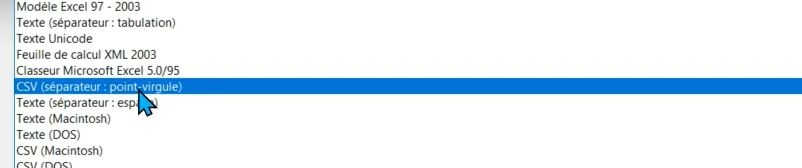
- Il est recommandé d’utiliser un fichier .csv (séparteur : point-virgule) :
Activation du bouton “Import CSV Eurécia”
Le bouton Import CSV Eurécia n’est pas activé par défaut.
👉 Pour le faire apparaître sur votre dossier, vous devez contacter le support Openpaye.
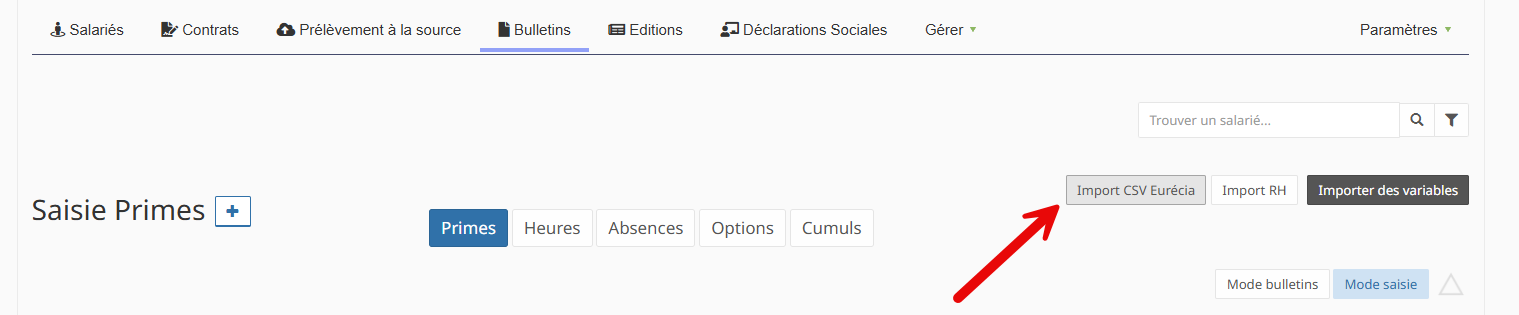
Une fois activé, le bouton sera visible dans le menu Bulletin > Mode saisie.
Format du fichier CSV attendu
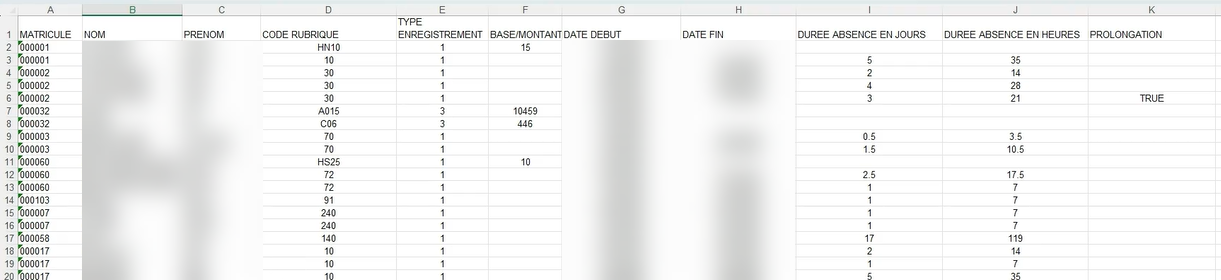
Le fichier CSV Eurécia doit contenir les 11 colonnes suivantes :
| Colonne | Description |
|---|---|
| MATRICULE | Matricule du salarié |
| NOM | Nom du salarié (informatif) |
| PRENOM | Prénom du salarié (informatif) |
| CODE RUBRIQUE | Code absence ou variable |
| TYPE ENREGISTREMENT | 1 = Base, 2 = Taux, 3 = Montant |
| BASE/MONTANT | Valeur numérique |
| DATE DEBUT | Date de début |
| DATE FIN | Date de fin |
| DUREE ABSENCE EN JOURS | Durée en jours |
| DUREE ABSENCE EN HEURES | Durée en heures |
| PROLONGATION | TRUE pour une prolongation |
Règles automatiques de l’import
Gestion des prolongations
- Si deux absences consécutives du même code s’enchaînent, la prolongation peut être cochée automatiquement ;
- Si une absence chevauche deux mois, l’import sépare automatiquement les périodes et coche automatiquement la prolongation sur la seconde période.
Gestion des éléments variables
Pour les éléments variables (primes, heures, etc.) :
- La date de début du fichier est ignorée ;
- La variable est automatiquement rattachée au mois de paie sélectionné lors de l’import.
Gestion des absences
Pour les absences :
- La valeur "1" dans la colonne TYPE ENREGISTREMENT est uniquement un indicateur ;
- Elle n’est pas interprétée comme une base.
Étape 1 : Accéder à l’import Eurécia
Dans Openpaye :
- Positionnez-vous sur le mois de paie concerné ;
- Ouvrez le menu : Bulletin > Mode saisie > Cliquez sur Import CSV Eurécia :
Étape 2 : Sélectionner le fichier à importer
Dans la fenêtre d’import :
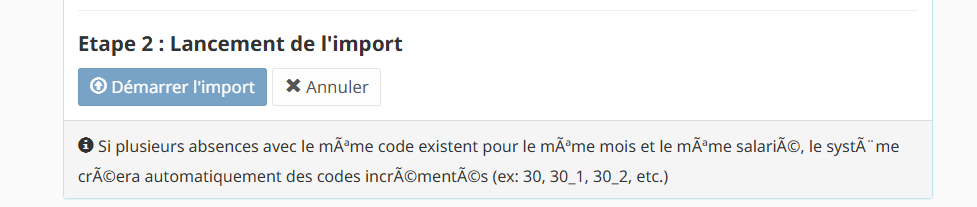
- Sélectionnez le mois de paie de référence et sélectionnez le fichier .csv préalablement enregistré ;
- Cliquez sur Démarrer l’importation :
Étape 3 : Vérifier le message de validation
Si l’import s’est correctement déroulé, un message de confirmation apparaît en haut de la page :

Remarque :
Vous pouvez ensuite vérifier le bon import des éléments variables salarié par salarié directement dans les bulletins de paie.
Besoin d’aide ?
Si vous ne voyez pas le bouton Import CSV Eurécia ou si l’import échoue :
- Vérifier le format .csv ;
- Vérifier le séparateur ";" ;
- Vérifier les colonnes obligatoires ;
- Vérifier les matricules salariés entre Eurécia et Openpaye ;
- Vérifier que les mois précédents sont validés avant import ;
- Contacter le support Openpaye.