Vous pouvez créer un dossier directement à partir d’un fichier DSN ou EDI. L’import permet de récupérer automatiquement les principales informations du dossier, de l’établissement et des salariés.
Important :
L'import se fait uniquement via fichier DSN ou EDI !
💡 Combien de DSN faut-il importer ?
Il est recommandé d’importer les 12 dernières DSN (une année complète).
💡 Pensez à la DSN d'amorçage !
Après avoir créé le dossier, n’oubliez pas d’effectuer les DSN d’amorçage afin de récupérer les anciennes données DSN issues de l’ancien logiciel et préserver l’historique des salariés, notamment en cas de sortie.
➡️ Plus d'informations dans cet article !
➡️ Plus d'informations dans cet article !
Pour débuter l'importation, cliquez sur le bouton jaune depuis la liste des dossiers :

La fenêtre d'import s'ouvre :
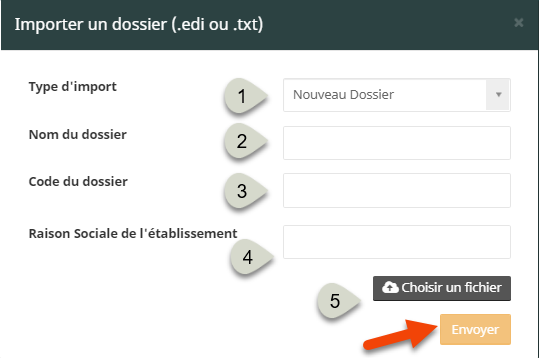
Renseignez ensuite les informations nécessaires à la création du dossier :
- Type d'import : Choisissez le type d'import "nouveau dossier".
- Nom du dossier : correspond au nom qui permettra d’identifier le dossier dans la liste des dossiers.
- Code du dossier : doit être numérique et unique pour chaque dossier.
- Raison sociale : indiquez la raison sociale de l’établissement telle qu’elle figure sur le Kbis.
- Fichiers à importer : cliquez sur « Choisir un fichier » et sélectionnez vos fichiers DSN avec l’extension .xml, .edi ou .txt.
Une fois les informations renseignées, lancez l’import pour créer votre dossier.
La liste des éléments importés
- Fiche établissement (inclut le code APE, code risque AT, le taux AT, le régime social et fiscal) ;
- Les caisses de cotisation présentes dans le fichier ;
- Les informations salariés et contrats rattachés.
Rien ne se passe lors de l'import ?
Erreur sur le fichier lors de l'import dsn
Dans ce cas, veuillez suivre la procédure décrite ci-dessous car il arrive que le format de fichier DSN de certaines applications de paie provoque une anomalie.
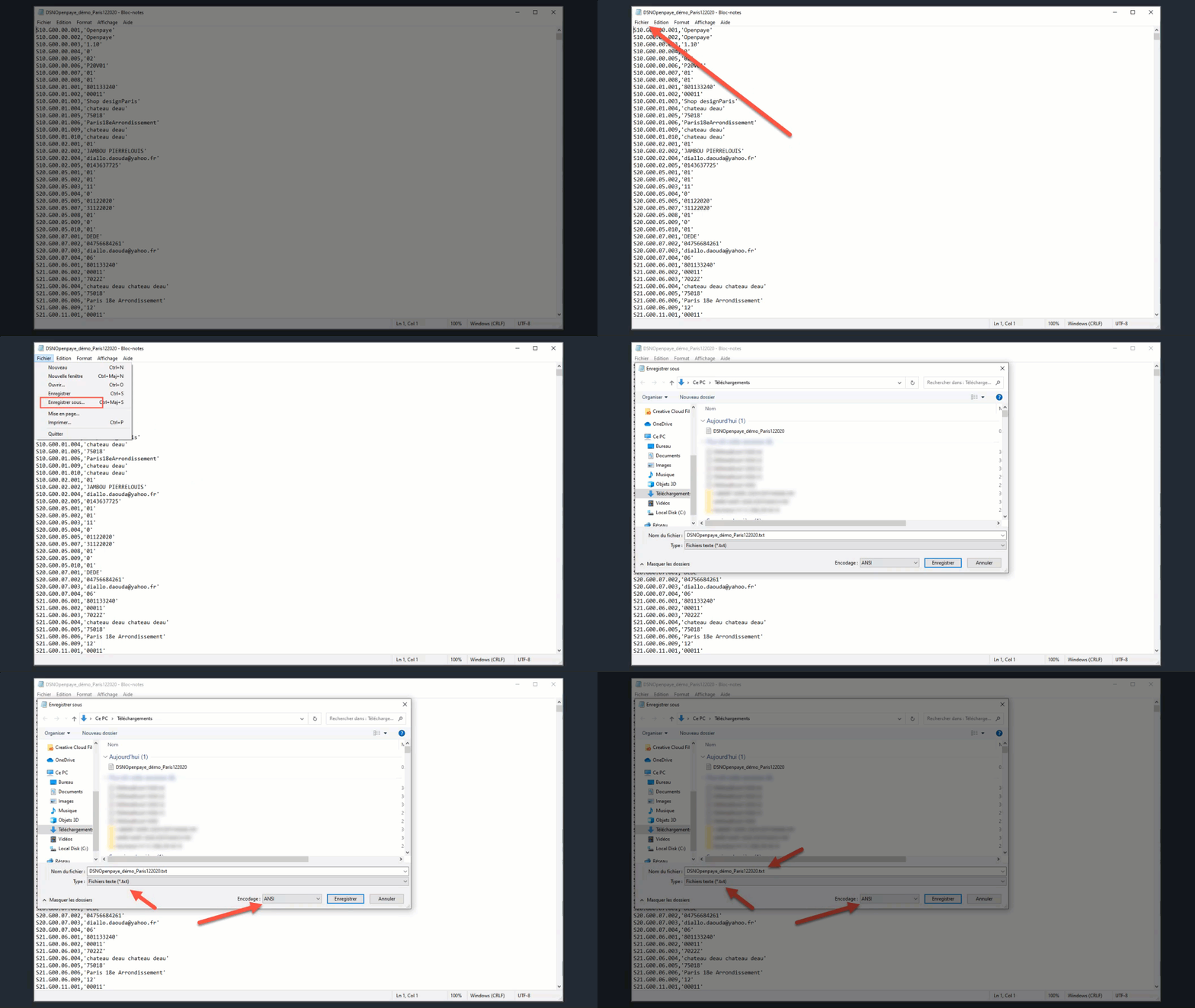
- Ouvrez le fichier dans le bloc note
- Allez dans le menu Fichier - Enregistrer sous
- Dans le champ type, sélectionnez Fichiers texte (txt)
- Dans le champ Encodage, saisissez ANSI
- Au niveau du nom de fichier, veillez à saisir .txt (en minuscule) en fin de nom de fichier
- Et enfin cliquez sur enregistrer.