1. Introduction au portail superviseur
Cette fonctionnalité intégrée à Openpaye offre de nombreuses possibilités. L’activation du « Portail Superviseurs » permet de créer :
Un espace pour les salariés dans lequel ils pourront accéder à leurs bulletins de paie, réaliser des demandes d’absences, d’acompte et autres demandes administratives auxquelles ils pourront joindre des documents (justificatifs de frais, arrêt de travail …).
Un espace pour les managers (appeler « superviseurs ») dans lequel ils pourront gérer les demandes de leurs équipes, saisir les variables de paie … (selon les droits qui auront été définis).
Un espace pour les dirigeants dans lequel ils pourront visualiser les bulletins de paie, récupérer certains documents comme les journaux de paie et états des charges mensuels, les écritures comptables …, gérer les demandes des salariés ou saisir les variables de paie.
Chaque espace contient un tableau de bord synthétisant, entre autres, les tâches en cours.
Important
L’identifiant de connexion au portail (qui contient les 3 espaces salariés, superviseurs, dirigeants) correspond à une adresse mail (= identifiant de connexion unique pour l’ensemble du portail). Ainsi, une même adresse mail ne peut pas être utilisée pour accéder à la fois à l’espace salarié (et superviseur) et à l’espace dirigeant (dans le cas d’un dirigeant salarié par exemple).
De même, un salarié ou un dirigeant de plusieurs entreprises gérés dans Openpaye doivent avoir des adresses mails différentes dans chaque dossier.
Pour ce cas d’espèce, nous conseillons d’utiliser des alias (un alias est une adresse électronique unique dont la seule fonction est de faire des redirections mail vers la boîte de réception principale. Plus d’informations ici).
Remarque :
Ne pas confondre le portail avec l’espace collaboratif qui permet d’ouvrir un accès à Openpaye à un tiers utilisateur, qui n’est pas identifié préalablement dans Openpaye. Une vidéo-tutoriel est disponible sur l’Openpaye Académy : la collaboration dans Openpaye.
Important
L’espace salarié n’est pas un coffre-fort numérique, il s’agit d’une plateforme sécurisée d’échange d’informations liée à l’entreprise, dont la mise à disposition au salarié est temporaire : pas d’obligation d’accès pendant au moins 50 ans (Norme NF Z42-020).
2. Dématérialisation du bulletin de paie (espace salarié)
2.1 Activer le « Portail superviseurs »
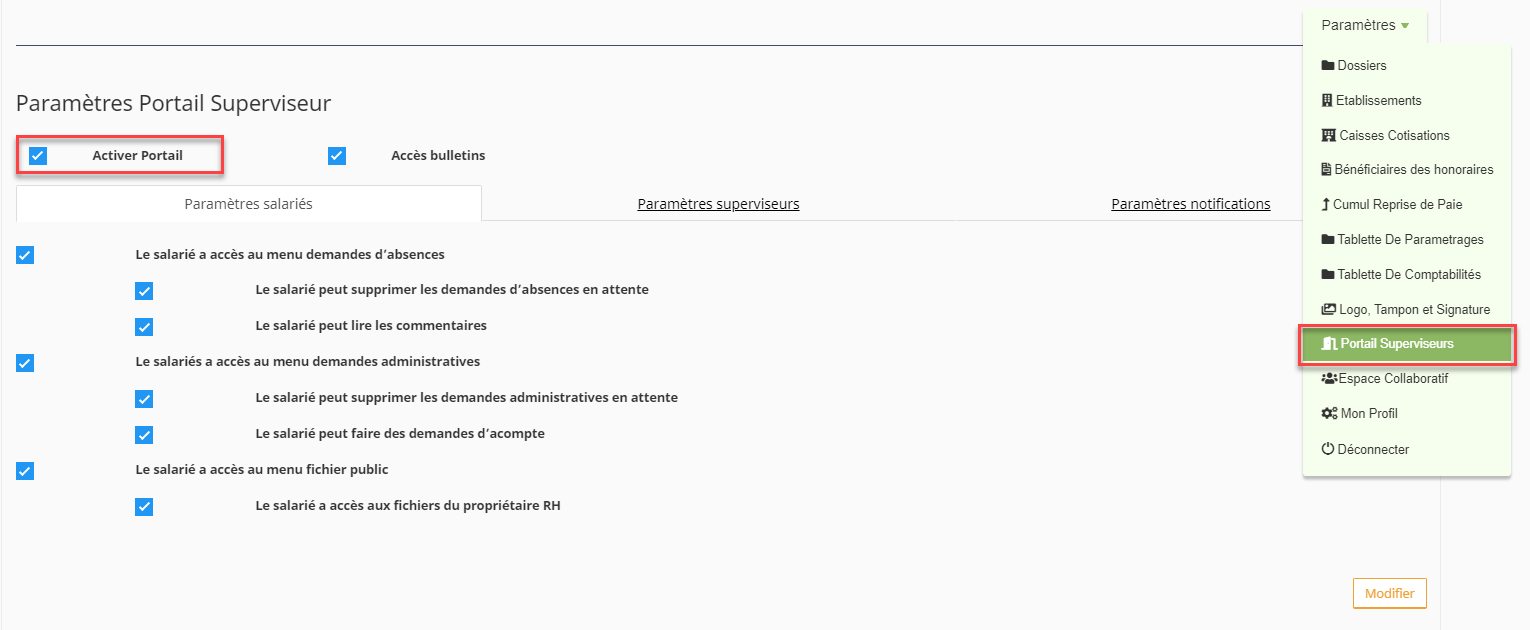
Dans le dossier, rendez-vous dans le menu « Paramètres » et cliquer sur « Portail Superviseurs ». La gestion des paramètres du portail s’affiche, permettant d’activer (ou désactiver) le portail.
Pour activer le portail, cochez « Activer Portail » :
2.2 Activer l’accès aux bulletins
Pour remettre le bulletin de paie aux salariés via le portail : cochez également « Accès bulletins » :
.png)
Enfin, cliquez sur le bouton « Modifier » en bas à droite pour enregistrer les modifications.
Remarque :
Une fois que le portail est actif, une case "Activer portail" apparaît sur toutes les fiches salariés.
Les salariés pourront accéder à tous leurs bulletins de paie produits depuis le mois d’activation de leur espace (pas d’antériorité possible).
2.3 Activer les notifications et contrôler les envois
Dans l’onglet « Paramètres notifications » : cochez « Le salarié reçoit un mail quand un nouveau bulletin de paie est disponible ». Puis cliquez sur le bouton « Modifier », en bas à droite de la fenêtre, pour enregistrer les modifications :
Remarque :
L’activation de cette coche permet d’assurer un contrôle du dépôt des bulletins sur les espaces salariés via l’historique des mails envoyés.
.png)
Dans l’onglet “Paramètres” > “Historique des emails”, vous pouvez consulter l’historique des envois :
.png)
2.4 Activer l’espace de chaque salarié
Rendez-vous dans le menu “Salariés” > “Modifier la fiche salarié”.
Dans chaque fiche salarié, vous devrez :
Renseigner l’adresse mail (mail personnel de préférence) ;
Cochez « Activer le portail ».
.png)
Lorsque la case "Activer portail" est cochée, un mail automatique d'invitation au portail est envoyé au salarié.
Remarque :
Lorsque le portail ne sert qu’à mettre à disposition les bulletins de paye aux salariés, il n’est pas nécessaire d’activer l’espace superviseur ni de désigner un superviseur dans chaque fiche salarié.
👉 Modifier en masse les fiches salariés :
Dans le menu “salariés”, positionnez-vous en « mode saisie » et clique sur “+” :
.png)
Une nouvelle fenêtre s’affiche contenant les champs modifiables en masse dans les fiches salariés. Choisir « Email » et « Activer Portail » en cliquant sur le bouton “+” situé à droite des libellés puis cliquer sur « Fermer » en bas à droite de la fenêtre :
.png)
Un tableau de saisie des informations apparait : renseignez l’adresse mail et cocher « Activer Portail » :
.png)
2.5 Envoyer les bulletins dans l’espace salarié
Menu Bulletins : cliquer sur « Nombre de bulletins générés » puis cliquer sur « Envoyer les bulletins sur le portail salarié » :
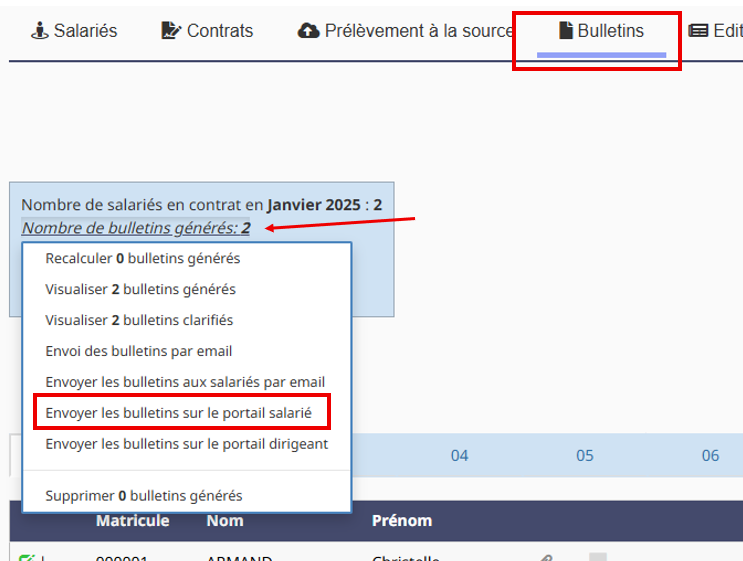
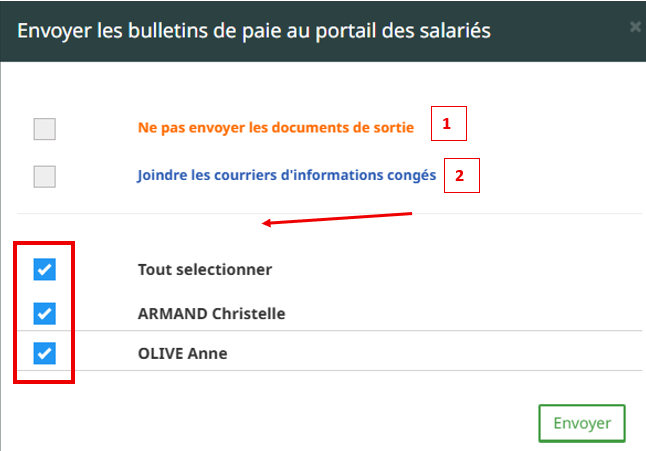
Une nouvelle fenêtre s’affiche dans laquelle vous pouvez :
Désélectionner certains salariés (leur bulletin ne sera donc pas envoyé sur le portail) ;
(1) Choisir de ne pas envoyer les documents de sortie (dans le cas d’un solde de tout compte) ;
(2) Joindre le courrier d’information sur les congés :
2.6 Le salarié quitte l’entreprise : désactiver l’accès à son espace salarié
2 possibilités :
Menu Salariés > Modifier la fiche salarié > décocher « Activer Portail ».
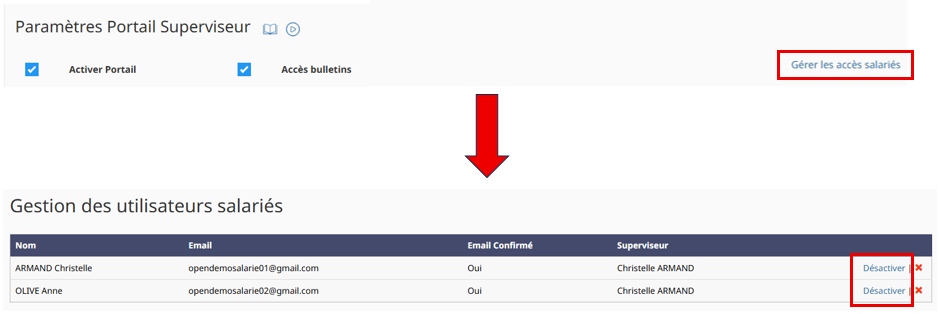
Menu Paramètres > Portail superviseurs > Cliquer sur « Gérer les accès salariés » > Cliquer sur « Désactiver » :
Remarque :
L’ancien salarié ne pourra donc plus accéder à ses bulletins de paie et autres documents contenus dans son espace salarié et devra demander à l’administrateur de l’espace salarié pour obtenir ces documents.
3. Saisie des variables de paie par l’entreprise (espace superviseur)
3.1 Activer le « Portail superviseurs »
Dans le dossier, rendez-vous dans le menu « Paramètres » et cliquez sur « Portail Superviseurs ». La gestion des paramètres du portail s’affiche permettant d’activer (ou désactiver) le portail.
Pour activer le portail, cocher « Activer Portail » :
.png)
Remarque :
Une fois que le portail est actif, une case "Activer portail" apparaît sur toutes les fiches salariés.
Dans l’écran qui s’affiche, 4 onglets de paramétrage permettent de gérer les 3 espaces ainsi que les notifications liées :
Paramètres salariés
Paramètres superviseurs
Paramètres dirigeant
Paramètres Notifications
3.2 Paramétrer l’espace superviseurs
Qu’est-ce qu’un superviseur ?
Il s’agit généralement d’un salarié de l’entreprise ayant en charge la gestion du personnel, en tout ou partie : dirigeant, chef d’équipe, manager, chef de service, directeur d’établissement, responsable RH…
Par exemple :
Un responsable RH en charge de la saisie des éléments variables de paie et des demandes administratives de tous les salariés.
Un chef de service en charge de la gestion des absences des salariés sous sa responsabilité (demandes de congés, réception et suivi des arrêts de travail, etc.).
Une assistante en charge des demandes administratives de l’ensemble des salariés.
Cas du superviseur non salarié :
Lorsque le superviseur n’est pas un salarié (par exemple : un dirigeant non salarié), il faut lui créer une fiche salarié dans laquelle :
L’adresse mail est renseignée, qui servira d’identifiant de connexion à l’espace superviseur ;
« Activer Portail » est coché.
Aucune fiche contrat ne doit être créée pour cette fiche salarié.
Important :
Si pour un même dirigeant, l’espace superviseur et l’espace dirigeant sont utilisés, il est impératif que chaque espace ait un identifiant de connexion différent (2 adresses mails différentes). Il est recommandé d’indiquer une adresse mail personnelle dans la fiche salarié et une adresse mail professionnelle distincte pour l’espace dirigeant.
Pour paramétrer l’espace dirigeant, référez vous à la section Paramétrer l’espace dirigeant.
Remarque :
L’espace superviseur, à l’instar du gestionnaire du dossier, ne permet pas de :
Calculer/valider/éditer un bulletin de paie
Créer/modifier/supprimer un salarié
Créer/modifier/supprimer un contrat de travail
Faire ou récupérer des éditions
Accéder à la gestion DSN
Positionnez vous maintenant dans l’onglet « Portail superviseurs » > « Paramètres superviseurs » :
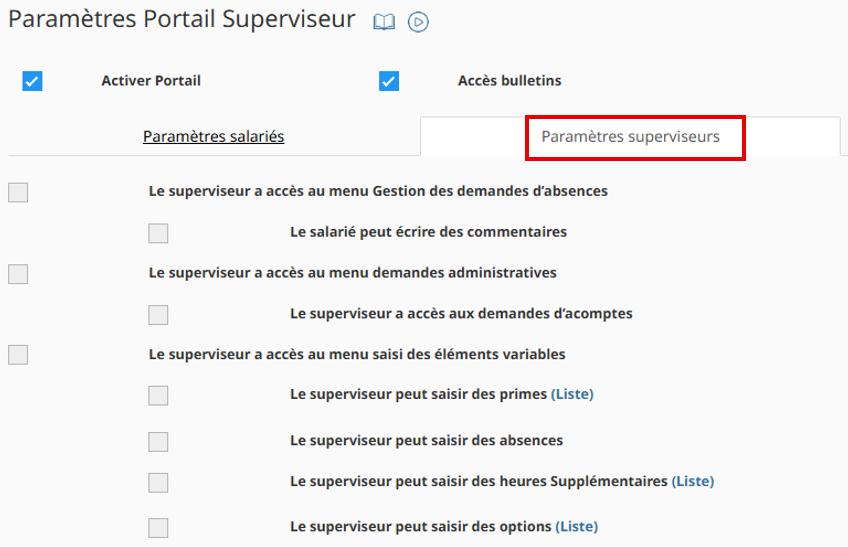
Case "Le superviseur a accès au menu demandes d'absences" : le superviseur, appelé également manager, a la possibilité de valider/refuser les demandes d'absences des salariés dont il a la supervision.
La case « Le salarié peut écrire des commentaires » permet au salarié d’ajouter un message lorsqu’il fait une demande d’absence.
Remarque :
Une demande d’absence validée par le superviseur est automatiquement déversée en paie.
Le superviseur ne peut cependant pas :
Personnaliser/modifier les tableaux de saisie des variables de paie ;
Paramétrer le portail.
Case "Le superviseur a accès au menu demandes administratives" : le superviseur a la possibilité de répondre/valider/refuser les demandes administratives :
Attestation employeur
Certificat de travail
Remboursement de frais
Case "Le superviseur a accès aux demandes d'acomptes" : le superviseur a la possibilité de valider/refuser les demandes d’acomptes.
Case "Le superviseur a accès au menu saisie des éléments variables" : le superviseur pourra saisir les éléments variables de paie sélectionnés (primes, absences, heures supplémentaires et/ou options) pour les salariés dont il a la supervision.
Attention !
Pour les variables de types primes, heures supplémentaires et options, il est nécessaire de choisir les rubriques de paie correspondantes en cliquant sur « Liste ».
Par exemple, pour le type “Prime” :
Pour chaque rubrique de prime, il convient de cocher s’il faut saisir un montant (M), une base (S) et/ou un taux (T) :
Les choix de rubriques effectués dans les “Listes” détermineront les colonnes de saisie des éléments variables dans l’espace superviseur :
.png)
.png)
3.3 Paramétrer les notifications superviseurs
Afin de déterminer les notifications que les superviseurs recevront par mail, rendez-vous dans l’onglet "Paramètres notifications", puis en bas de page, définissez les notifications que recevront les superviseurs pour chacune des actions effectuées :
.png)
3.4 Paramétrer l’espace salarié
Positionnez vous maintenant dans l’onglet « Portail superviseurs » > « Paramètres salariés » :
.png)
Case "Le salarié a accès au menu demandes d'absences" : le salarié peut saisir des demandes d’absences, de congés …
Case "Le salarié peut lire les commentaires" : le salarié peut visualiser les commentaires déposés par le superviseur à la suite d’un refus ou d’une validation de demande d’absence.
Case "Le salarié a accès au menu demandes administratives" : le salarié peut effectuer des demandes auprès de son superviseur (attestation, certificat de travail et remboursement de frais).
Case "Le salarié peut faire des demandes d’acompte" : le salarié peut effectuer une demande d’acompte auprès de son superviseur.
Case "Le salarié a accès au menu fichier public" : le salarié peut accéder aux documents transmis par l’entreprise, envoyer des documents et stocker des documents dans son espace.
3.5 Paramétrer les notifications salariés :
Afin de déterminer les notifications que les salariés recevront par mail, rendez-vous dans l’onglet "Paramètres notifications", puis définir les notifications que recevront les salariés :
.png)
3.6 - Activer l’espace de chaque salarié
Accès logiciel : menu “Salariés” > “Modifier la fiche salarié”.
Dans chaque fiche salarié, il faut :
Renseigner l’adresse mail (mail personnel) ;
Cocher « Activer le portail » ;
Renseigner le superviseur, à choisir dans la liste.
Lorsque la case "Activer portail" est cochée, un mail automatique d'invitation au portail est envoyé au salarié.
4.Paramétrer l’espace dirigeant
4.1 Activer l’espace dirigeant
Rendez-vous dans le “portail superviseurs” > “onglet Paramètres dirigeant”. Pour activer l’espace dirigeant, cochez « Activer l’espace dirigeant » :
.png)
L’espace dirigeant permet de mettre à disposition du dirigeant un certain nombre de documents et de lui donner accès à tout ou partie de la saisie des éléments variables de paie :
.png)
Attention !
L’édition des écritures comptables V2 paramétrées via la tablette de comptabilité V2 (Menu Paramètres > Tablette de comptabilités V2) n’est pas l’édition envoyée vers le portail. Seule l’édition des écritures comptables paramétrées via la tablette de comptabilité peuvent être transmises via le portail (Menu Paramètres > Tablette de comptabilités).
4.2 Paramétrer l’espace dirigeant
Case “activer le tableau de bord dirigeant” : cette option permet d’afficher des indicateurs de suivi sur la page d’accueil de l’espace dirigeant :
.png)
Une fois la sélection effectuée, il faut renseigner les coordonnées du/des dirigeants en cliquant sur « Liste des dirigeants ». Un nouvel onglet de navigation s’affiche permettant d’ajouter un dirigeant en cliquant sur le bouton “+” :
.png)
Tous les champs doivent être complétés, un champ non renseigné bloquera l’enregistrement.
Attention !
Si le dirigeant est salarié (un bulletin de paie est établi), l’adresse mail « dirigeant » doit être différente de l’adresse mail « salarié ». :
Fiche salarié : adresse mail personnel (servant à l’espace salarié et/ou superviseur) ;
Paramètres dirigeant : adresse mail professionnel.
Pour enregistrer, cliquez sur le bouton « Ajouter ». Le dirigeant apparaitra alors dans la liste :
.png)
4.3 Gestion des éléments variables par le dirigeant
Le dirigeant peut saisir les éléments variables de paie sélectionnés (primes, absences, heures supplémentaires et/ou options) pour les salariés.
Attention !
Un superviseur et un Dirigeant ne peuvent pas avoir accès aux mêmes éléments variables.
Par exemple pour les variables de type “Primes” :
Le superviseur a accès à la saisie de la prime de production, la prime exceptionnelle et les titres restaurants ;
Le dirigeant a accès à la saisie des commissions et primes sur objectifs.
Attention !
Pour les variables de types primes, heures supplémentaires et options, il est nécessaire de choisir les rubriques de paie correspondantes en cliquant sur « Liste » :
.png)
Pour chaque rubrique de prime, il convient de cocher s’il faut saisir un montant (M), une base (S) et/ou un taux (T) :
.png)
Les choix de rubriques effectués dans les “Listes” détermineront les colonnes de saisie des éléments variables dans l’espace dirigeant :
.png)
.png)
5.FAQ
1 - Est-il possible d’envoyer une notification automatique au dirigeant, aux salariés, ou au superviseur une fois que les bulletins ont été déposés ?
Il n’est actuellement pas possible de paramétrer une notification automatique informant du dépôt de bulletin.
2 - Le dirigeant n’a pas accès à son espace alors qu’il a validé son compte, ou n’a pas accès aux bulletins.
Il convient, avant toute chose, de vérifier que toutes les options ont bien été activées dans les paramètres (activation du portail, de l’espace dirigeant, ainsi que de l’accès aux bulletins) :
.png)
Afin que les documents nécessaires soient visibles, il est nécessaire de les déposer sur le portail dirigeant chaque mois :
.png)
3 - Un dirigeant peut-il également être superviseur ?
Ceci est possible uniquement en utilisant 2 adresses emails différentes ou un alias.
Une adresse email ne pouvant être utilisée qu’une seule fois, un dirigeant ne peut pas être également superviseur avec une seule et même adresse.
4 - Le dirigeant peut-il avoir accès aux écritures comptables ?
Oui. Cependant, celui-ci n’a actuellement pas accès aux écritures comptables V2.
5 - Que faire si le dirigeant est également salarié de l’entreprise ?
Nous recommandons d’utiliser une adresse e-mail personnelle pour les salariés, et une adresse professionnelle distincte pour les dirigeants.
6 - Comment faire pour que les documents de sortie (certificat de travail, solde de tout compte, attestation PÔLE EMPLOI) soient envoyés sur l'espace dirigeant ?
Il suffit d’envoyer les bulletins sur le portail dirigeant , les documents de sortie seront automatiquement joints au bulletin de paie concerné.
7 - Un dirigeant peut-il utiliser la même adresse email pour plusieurs dossiers ?
Non, un dirigeant ne peut actuellement pas avoir accès au portail dirigeant (ou superviseur) de plusieurs dossiers avec la même adresse email. Il faut pour cela utiliser une adresse email distincte ou un alias.
Voici une explication de ce qu’est une adresse email alias: https://adguard.com/fr/blog/how-to-create-an-email-alias.html
8 - Est-ce que l’on peut supprimer une absence déjà validée par le superviseur ou le dirigeant ?
Le salarié peut supprimer sa demande tant qu’elle est en cours. En revanche, une fois validée par le superviseur, il ne pourra plus ni la modifier ni la supprimer.
En effet, lorsqu'une demande d'absence est validée, celle-ci est automatiquement transmise en paie afin d'éviter toute ressaisie inutile.
En cas d'erreur ou de modification, le superviseur (ou le dirigeant) doit intervenir depuis son portail.
Procédure :
Dans le dossier concerné, accédez au menu Bulletin, puis dévalidez le bulletin du mois concerné.
Depuis le Portail dirigeant, ouvrez la Gestion des variables de paie.
Sélectionnez le mois concerné, puis l'onglet Absences.
Cliquez sur l'absence concernée afin de la modifier ou de la supprimer.
Une fois la modification effectuée, recalculez le bulletin dans Openpaye.
9 - Le tableau de bord de l’espace dirigeant ne se met pas à jour pour le mois en cours alors qu’il a bien reçu les bulletins de paie et les éditions.
Avez-vous bien activé le tableau de bord ?
Paramètres > Portail superviseurs > onglet Dirigeant :
.png)
La DSN du mois en cours a-t-elle calculée ?
Le tableau de bord de l’espace dirigeant se met à jour chaque mois avec le calcul de la DSN. Si aucune DSN n’est calculée, le tableau de bord dirigeant restera vide.