Vous souhaitez créer votre propre prime ?
C'est possible sur Openpaye via la fonctionnalité "modèle de primes" !
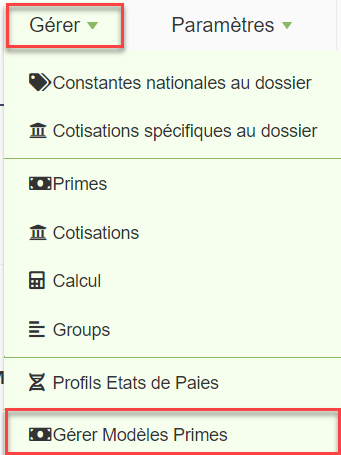
- Pour créer un modèle de primes, rendez-vous dans le menu Gérer > Gérer modèle de prime :
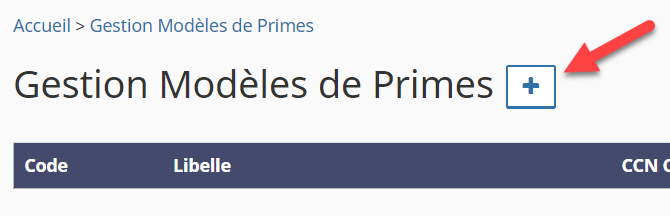
- Puis cliquez sur le bouton "ajouter"
- Une liste de codes consultable ci-dessous vous permettra de créer les modèles de primes que vous souhaitez en inscrivant le code lors de l'ajout de la nouvelle prime :
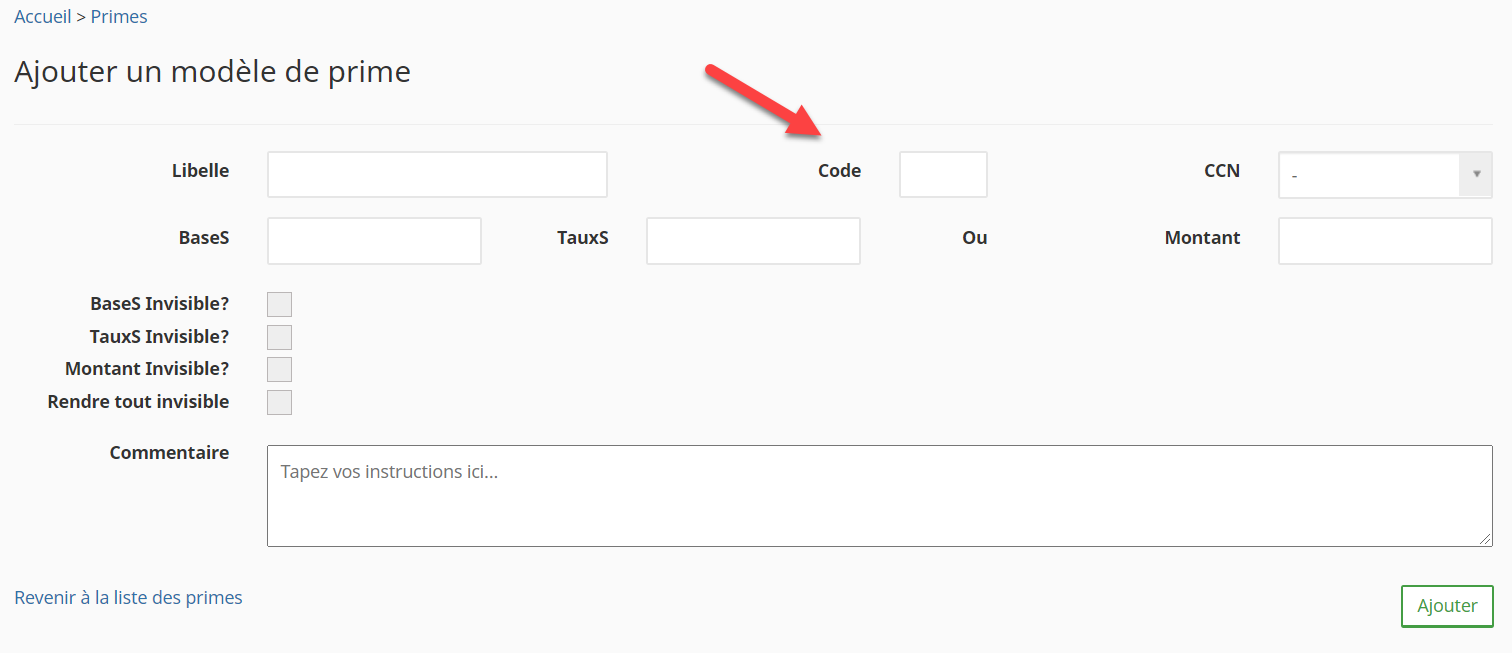 Remarque :Choisissez le code adapté au modèle de prime que vous souhaitez créer ! Veillez à toujours vous référer au tableau ci-dessous pour créer vos primes.
- Voici la liste des codes à inscrire en fonction de la prime que vous souhaitez créer :
Code | Prime | Type | Soumis à cotisation | Soumis à impôt | Soumis à CSG | Inclus taux heures supp | Inclus taux absences | Inclus provision congés | Heures travaillées / payées |
|---|---|---|---|---|---|---|---|---|---|
PGB1 à PGB15 (Se déclenche uniquement sur bulletin avec cotisation caisse de congés payés) | Prime brut | Type prime non inclus base de cotisation caisse de congés |  | | | ||||
PBM1 à PBM5 | Prime brut | Type majoration. Le taux doit être un pourcentage qui se calcule sur le salaire de base | | | | | |||
PBMH1 à PBMH5 | Prime brut | Type majoration. Le taux doit être un pourcentage qui se calcule sur le salaire horaire |  | | | | | ||
PBH1 à PBH3 | Prime brut | Type heures | | | | | | ||
PBHH1 à PBHH6 | Prime brut | Type heures. Le taux doit être un pourcentage qui se calcule sur le salaire horaire | | | | | | ||
PB1 à PB9 | Prime brut | Type rappel de salaire de base | | | | | | | |
PB10 à PB19 | Prime brut | Type prime ancienneté | | | | | | ||
PB20 à PB29 | Prime brut | Type commission | | | | | |||
PB20N à PB29N | Prime brut | Type commission par le net | | | | | |||
PB30 à PB39 | Prime brut | Type prime exceptionnel | | | | ||||
PB30N à PB39N | Prime brut | Type prime exceptionnel par le net | | | | ||||
PB40 à PB49 | Prime brut | Type remboursement frais | | | | ||||
PB50 à PB59 | Prime brut | Type avantage en nature | | | | ||||
PN1 à PN9 | Prime net | Type acompte | |||||||
PN10 à PN19 | Prime net | Type avance sur salaire | |||||||
PN20 à PN29 | Prime net | Type remboursement frais | |||||||
PN30 à PN39 | Prime net | Type remboursement frais | | ||||||
PN40 à PN49 | Prime net | Type divers imposable | | ||||||
PN50 à PN59 | Prime net | Type divers non imposable |
- Exemple de création d'une prime exceptionnelle :
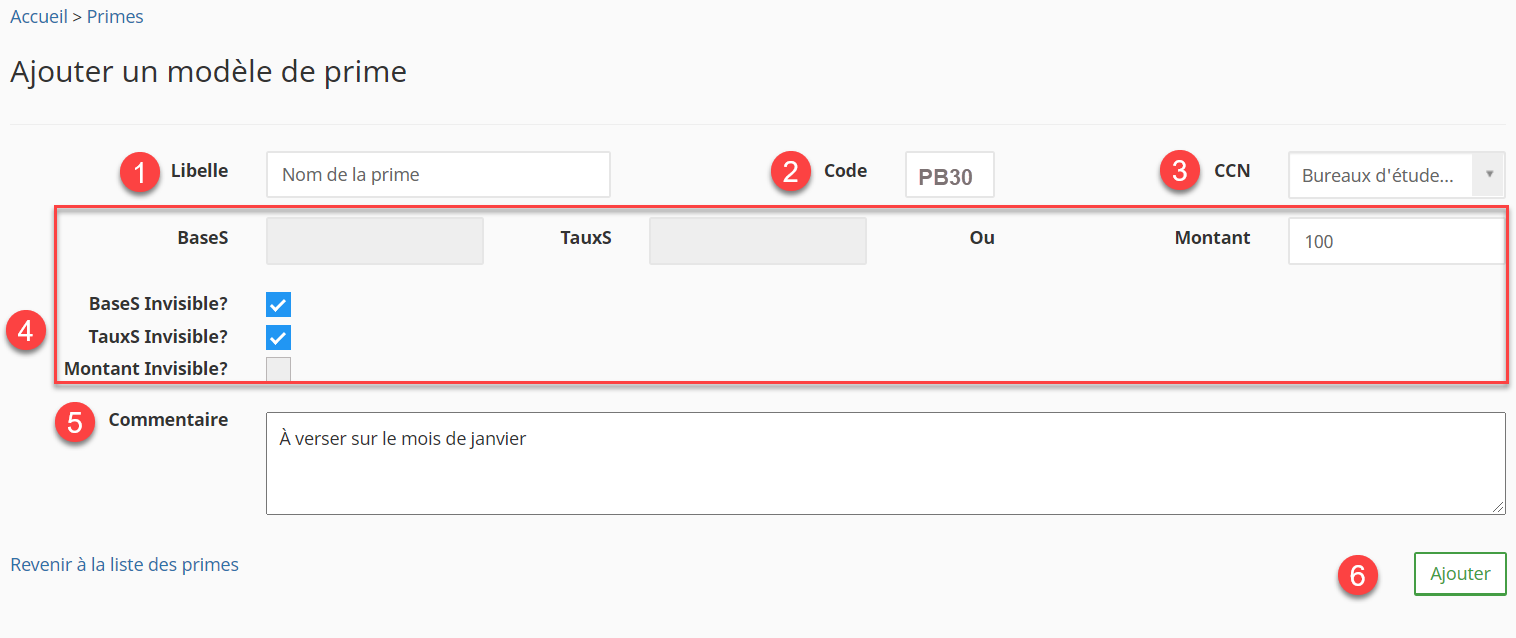
- Choisissez le nom de la prime que vous souhaitez créer
- Renseignez le code correspondant à la prime grâce au tableau ci-dessus (ici PB30)
- Sélectionnez une convention collective pour que la prime soit affectée uniquement aux salariés issus de cette ccn
- Si vous souhaitez saisir le montant de la prime chaque mois, cochez les cases "BaseS Invisible" et "TauxS Invisible" afin d'avoir accès uniquement au champ "montant". Puis remplissez le champ montant. En outre, vous pouvez décocher les cases "BaseS Invisible" et "TauxS Invisible" si vous souhaitez remplir les champs "BaseS" et "TauxS".
- Rédigez un commentaire si vous le souhaitez.
- Et enfin, cliquez sur "ajouter" pour finaliser la création de votre prime !
- Une fois la création de votre prime terminée, rendez-vous dans le menu "bulletins" > "primes" :
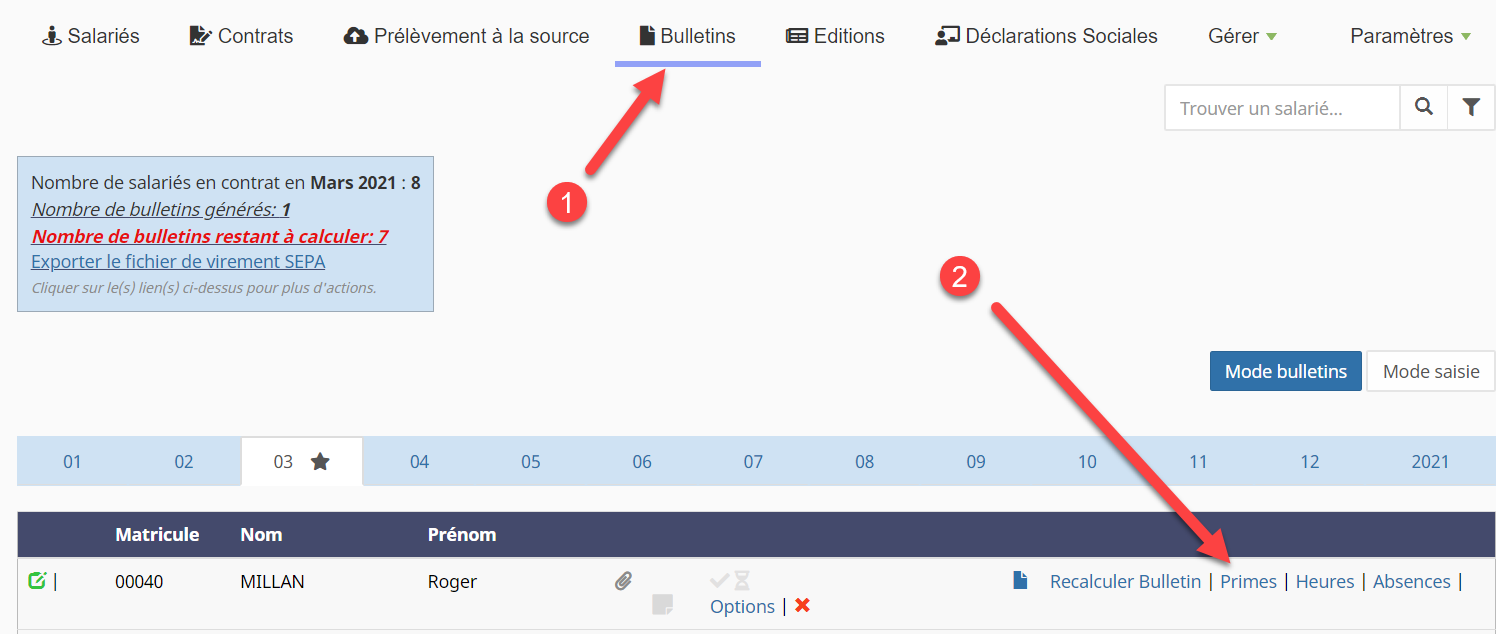
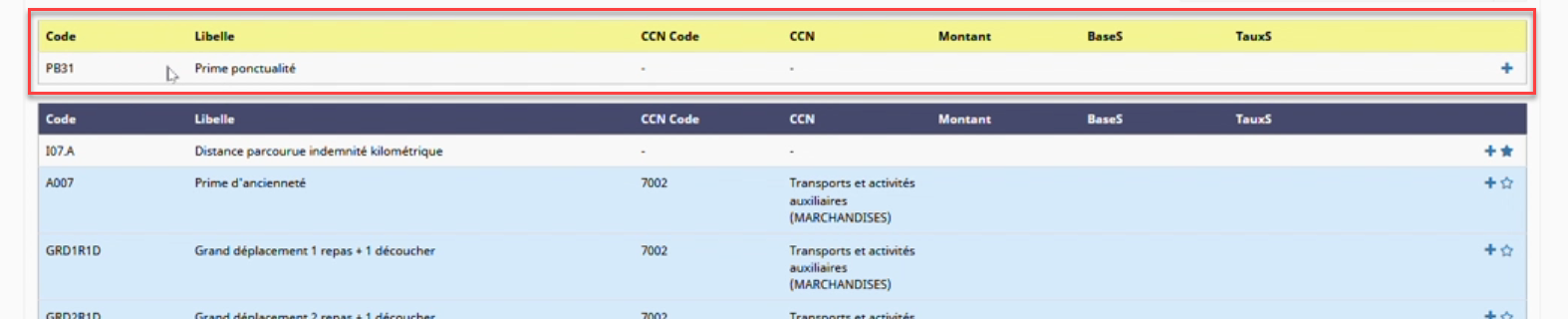
- La prime que vous venez de créer apparaît en haut de la liste des primes (sur fond jaune) :
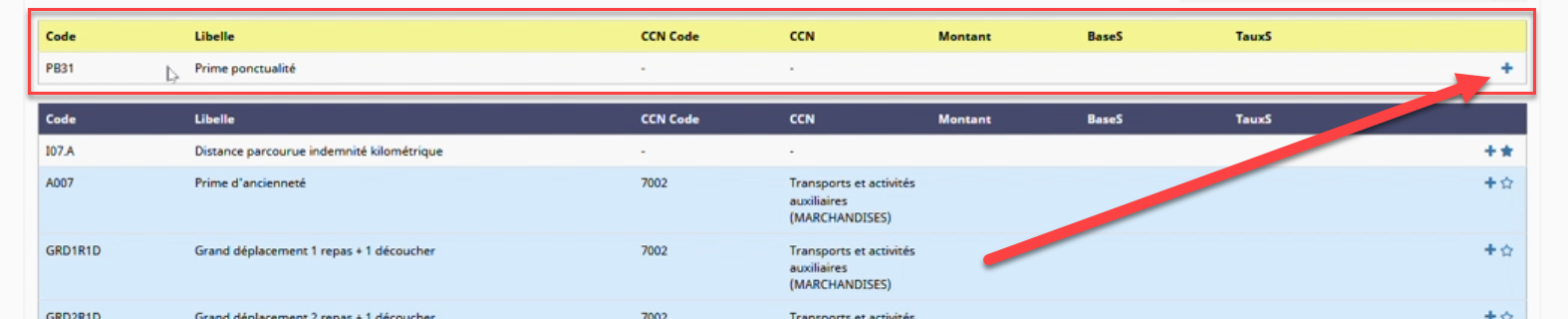
- Cliquez ensuite sur le bouton "+ (modifier)" pour personnaliser la prime :
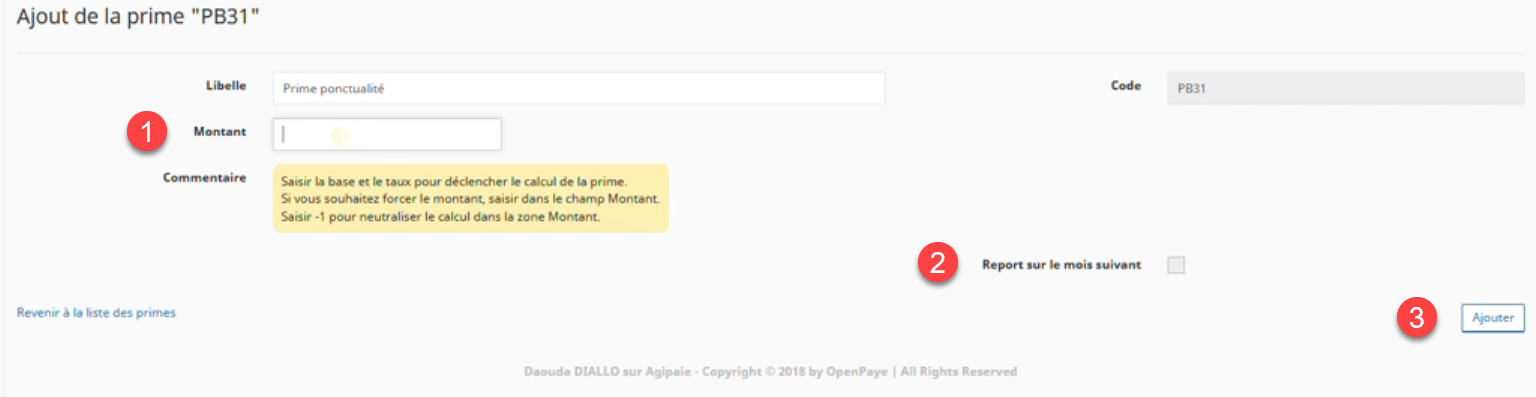
- Indiquez le montant souhaité (si ce n'est pas déjà fait), puis cochez la case "report sur le mois suivant" si vous voulez reporter la prime sur le mois suivant. Cliquez enfin sur le bouton "ajouter" :
Remarque :
Certains champs peuvent être "invisibles" selon les cases que vous avez cochées lors de la création de la prime.
- Revenez sur le menu bulletin. Puis lancer le calcul du bulletin de votre salarié :

- La prime apparaît alors sur le bulletin de votre salarié !

De nombreuses primes sont à votre disposition ! N'hésitez pas à consulter le tableau que nous vous mettons à disposition dans l'article afin de consulter les codes et créer vos primes !