SECTION I.1 : Pourquoi synchroniser Zapier et Openpaye ?
- Zapier est un outil puissant qui automatise l’envoi de données d’une application vers une ou plusieurs autres.
Avec cette solution, vous pouvez générer des résultats directement sur Openpaye (fiches de paie, flux salariés, modifications de contrats, DSN, etc.), en utilisant vos outils habituels (Google Sheets, Airtable, etc.).
Ces automatisations, appelées "Zaps", se configurent en seulement quelques minutes. Chaque Zap fonctionne à partir d’une application déclencheur : celle qui contient vos données initie des actions automatisées, permettant leur transfert ou leur utilisation instantanée.
L’objectif ? Réduire drastiquement le temps consacré à la saisie manuelle et simplifier votre quotidien en intégrant vos applications favorites à Openpaye, pour une expérience fluide et performante.

Section I.II : Comment Connecter Openpaye à Zapier?
- Connectez vous sur votre compte Zapier ou créez un nouveau compte
- Une fois cela fait, vous pouvez commencer à créer vos zaps! Utilisez les templates de zap que nous vous fournissons ci-dessous ou éditez-les seul. Créer un Zap ne demande aucune compétence en codage, vous serez accompagné étape par étape.
En cas de questions, contactez Openpaye sur contact@openpaye.co .
SECTION II : Concrètement, comment ça fonctionne ?
- Une fois sur votre page d'accueil Zapier, cliquez sur l'onglet "Create" en haut à gauche pour créer votre premier zap :

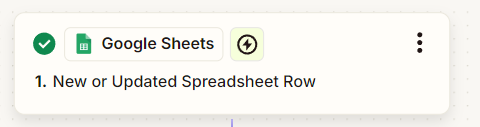
- Lors de la configuration de votre premier Zap, la première étape est de sélectionner l'application de déclenchement (le trigger) qui permettra d'envoyer les données vers Openpaye. Pour cet exemple, prenons l’application Google Sheet. Nous l’utiliserons afin de mettre à jour ou ajouter un dossier, un établissement, un salarié ou un contrat à votre compte Openpaye :
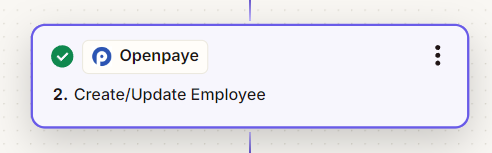
- La seconde étape (action) est de sélectionner l'application qui récoltera et traitera les données envoyées (ici Openpaye) :
- Vous pouvez ajouter plus de 2 étapes à votre zap. Cela vous permet notamment d'importer simultanément des salariés et leurs contrats.
- Chaque étape de votre zap consomme une tâche (task) dans votre compte. La version gratuite vous offre 100 tâches par mois. C'est pourquoi nous vous conseillons d'opter pour la version pro de Zapier offrant 1500 tâches par mois pour 56€/mois. Pour information, 1500 tâches vous permet d'ajouter ou mettre à jour 1500 salariés sur Openpaye.
- Le déclenchement du zap peut nécessiter un délai de 5 à 15 minutes avant d'envoyer les données vers OpenPaye, selon le plan Zapier auquel vous avez souscrit.
- Si vous possédez le plan pro de Zapier, vous pouvez importer un salarié et le contrat de ce salarié simultanément sur le Openpaye en ajoutant des étapes à votre zap. De la même façon, vous pourrez importer un établissement et son dossier simultanément.
Voici un template zapier vous permettant de créer/mettre à jour votre salarié et son contrat depuis google sheet : https://zapier.com/shared/6c25d68d932b2cb82a5818c40bcbfaacd13ba36b
Voici un template zapier vous permettant de créer/mettre à jour un établissement et son dossier depuis google sheet : https://zapier.com/shared/0ab1e13b72b884cc091badd74eb35aa127308bd8
- Pour information, voici la traduction des champs que vous trouverez sur Zapier :

Zap concerné | Zapier | Traduction |
|---|---|---|
Dossier (Company) | Code | Code dossier |
Dossier (Company) | Company Name | Nom du dossier |
Dossier (Company) | Phone | Téléphone |
Dossier (Company) | Contact Name | Nom de contact |
Dossier (Company) | Quality | Qualité |
Establishment (établissement) | File Code | Code dossier |
Establishment (établissement) | Code | Code établissement |
Establishment (établissement) | Legal Company Name | Nom légal de l'établissement |
Establishment (établissement) | Main Establishment | Nom de l'établissement principal |
Establishment (établissement) | Postal Adress | Adresse postale |
Establishment (établissement) | Additional Adress | Complément adresse |
Establishment (établissement) | Postal Code | Code postale |
Establishment (établissement) | City | Ville |
Establishment (établissement) | Country | Pays |
Establishment (établissement) | National Collective Agreement | CCN |
Establishment (établissement) | Legal Form | Forme juridique |
Establishment (établissement) | Civility | Civilité |
Establishment (établissement) | Contributor Number | Numéro de contributeur |
Establishment (établissement) | Date of cancellation | Date d'annulation |
Establishment (établissement) | Activity | Activité |
Establishment (établissement) | APE Label | Libellé APE |
Establishment (établissement) | INSEE Code municipalities | Code INSEE commune |
Establishment (établissement) | Foreign distribution code | Code de distribution à l'étranger |
Establishment (établissement) | A.T Risk Code | Code risque AT |
Establishment (établissement) | A.T rate | Taux AT |
Establishment (établissement) | A.T Section | Section AT |
Establishment (établissement) | Transport payment rate | Taux versement transport |
Establishment (établissement) | URSSAF contributor number | Numéro de contributeur URSSAF |
Employee (employé) | File Code | Code dossier |
Employee (employé) | Registration Number | Matricule |
Employee (employé) | Name | Nom de famille |
Employee (employé) | Civility | Civilité |
Employee (employé) | First Name | Prénom |
Employee (employé) | Familiy Situation | Situation familiale |
Employee (employé) | Date of birth | Date de naissance |
Employee (employé) | Nationality | Nationalité |
Employee (employé) | Place of birth | Commune de naissance |
Employee (employé) | County | Département |
Employee (employé) | Native Country | Pays de naissance |
Employee (employé) | Number of dependants | Nombre de personnes à charge |
Employee (employé) | SS number + key | Numero de sécurité sociale + clé |
Employee (employé) | SS number + temporary key | Numéro SS + clé temporaire |
Employee (employé) | The number is provisional | Le numéro est provisoire |
Employee (employé) | Number and lane | Numéro et voie |
Employee (employé) | Complement | Complément d'adresse |
Employee (employé) | Postal Code | Code Postale |
Employee (employé) | City | Ville |
Employee (employé) | Country | Pays |
Employee (employé) | Fiscally Domiciled out of France ? | Domicilié fiscalement hors de France ? |
Employee (employé) | Borderer | Frontalier |
Employee (employé) | Foreign Distribution Code | Code de distribution à l'étranger |
Employee (employé) | INSEE Code municipalities | Code INSEE commune |
Employee (employé) | Phone | Téléphone |
Employee (employé) | Transfer | Virement |
Employee (employé) | BIC Code | Code BIC |
Contract (contrat) | File Code | Code dossier |
Contract (contrat) | Employee registration number | Numéro de matricule |
Contract (contrat) | Establishment code | Code établissement |
Contract (contrat) | Professional status | Statut professionnel |
Contract (contrat) | Contract start date | Date de début de contrat |
Contract (contrat) | Seniority Date | Date d'ancienneté |
Contract (contrat) | Forecast end date of contract | Date prévisionnelle de fin de contrat |
Contract (contrat) | Type of employment contract | Type de contrat de travail |
Contract (contrat) | Ground of Appeal FTC | Motif de recours CDD |
Contract (contrat) | National Collective Agreement | CCN |
Contract (contrat) | Conventional Employment | Emploi conventionnel |
Contract (contrat) | Nature of employment | Nature d'emploi |
Contract (contrat) | Pension plan | Régime de retraite |
Contract (contrat) | Special cases | Cas particuliers |
Contract (contrat) | Day package | Forfait jours |
Contract (contrat) | Type of salary | Type de salaire |
Contract (contrat) | Monthly salary | Salaire mensuel |
Contract (contrat) | Hourly wage | Salaire horaire |
Contract (contrat) | Schedule Monday - Sunday | Horaire hebdo (Lundi - Dimanche) |
Contract (contrat) | Number of hours per month | Nombre d'heures par mois |
Contract (contrat) | Increased number of monthly working hours | Nombre d'heures de travail mensuelles majorées |
Contract (contrat) | Part-time employee | Salarié à temps partiel |
Contract (contrat) | Number days worked (Monday - Sunday) | Nombre de jours travaillés (Lundi - Dimanche) |
Contract (contrat) | Number of annual days planned in the contract | Nombre de jours annuels prévus au contrat |
Avant de configurer Google Sheet, voici une facilité d’utilisation:
- Créer un Google sheet destiné à Openpaye.
- Composez-le de 2 feuilles différentes (1 feuille dédié aux champs salarié/contrat et 1 feuille dédiée aux champs dossier/établissement)
- Vous pouvez utiliser le template Google Sheet que nous vous avons créer ici contenant une feuille permettant d'ajouter/mettre à jour des salariés/contrats :
https://docs.google.com/spreadsheets/d/1lDK9DE8sVUlOjst3ILUJj5Hq5XBdTSSmVvNJH-ZQTEk/edit?usp=sharing
SECTION III : Création et mise à jour dossier/établissement
1) Google Sheets
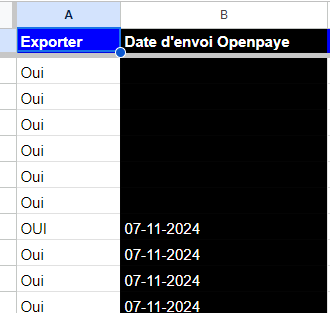
- Vous pouvez utiliser notre template et remplacer les champs que vous souhaitez en fonction des données que vous souhaitez importer sur Openpaye. Vous pouvez utiliser une seule feuille et y indiquer les champs relatifs au zap dossier et établissement.
- La colonne (exporter) sera le déclencheur de votre zap. Cela vous permet d'effectuer des modifications sur votre feuille sans déclencher de zap. En modifiant la valeur dans la cellule, vous envoyez automatiquement toutes les données de la ligne vers Openpaye (aucune information n'est envoyée si des données similaires sur Openpaye existent déjà).
- La colonne (date d'envoi openpaye) permet de savoir la date et l'heure à laquelle le zap a été déclenché.
- Une fois que les champs sont bien remplis, vous pouvez vous occuper de votre zap.
2) Zapier
- En un seul zap, vous pouvez effectuer le paramétrage pour l'envoi automatique des établissements et des dossiers. Cela est possible si vous possédez le plan pro de Zapier. Dans ce cas, nous vous conseillons d'utiliser ce template.
- Ce zap possède 4 étapes :

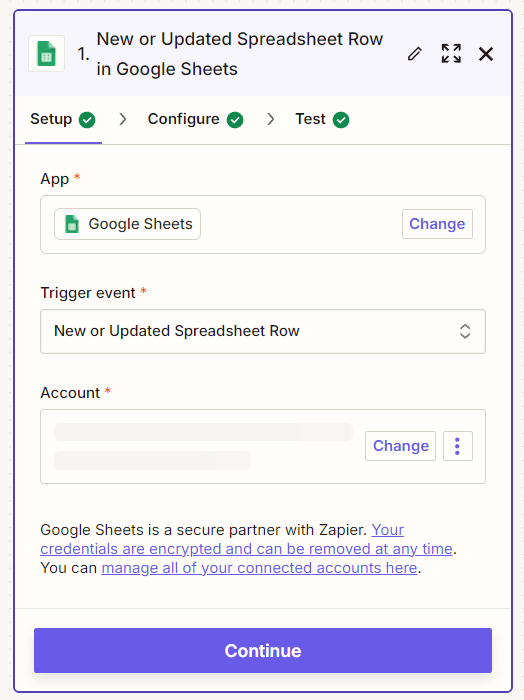
- 1a. (Setup) Connectez votre compte google sheet à zapier :
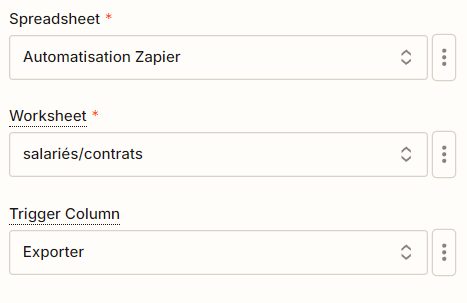
- 1b. (Configure) Choisissez le google sheet et la feuille concernée (contenant les données qui seront extraites vers Openpaye), puis choisissez la colonne "exporter" qui sera la colonne déclencheur du zap :
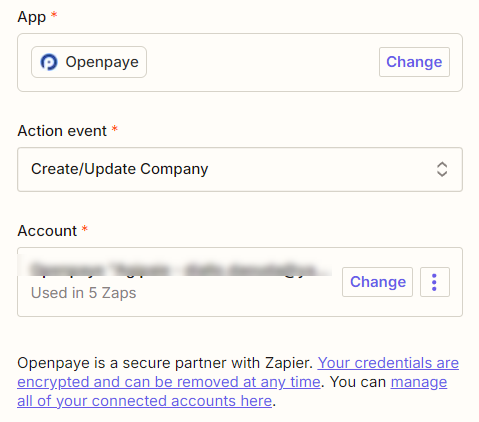
- 2a. (Setup) Choisissez l'action event "create/update company" puis connectez votre compte Openpaye à Zapier à l'aide de votre clé api :
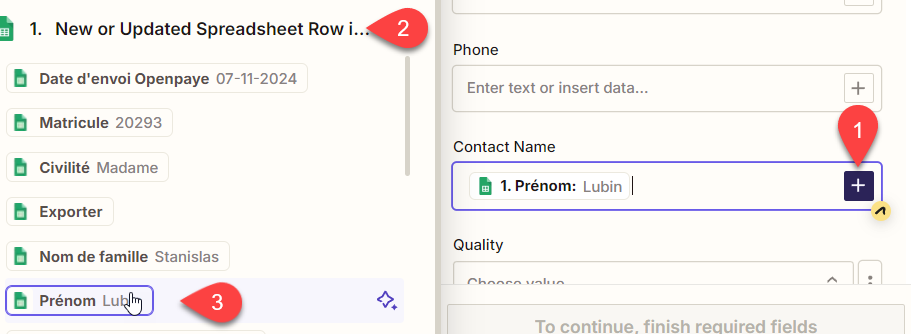
- 2b. (Configure) Dans cette étape, vous avez la possibilité de configurer les champs de façon statique ou dynamique. Si le champ est dynamique zapier récupèrera les champs de la cellule sur google sheet. Si le champ est statique, zapier récupèrera systématiquement la valeur entrée dans le champ sur zapier :
- Exemple de champ dynamique :
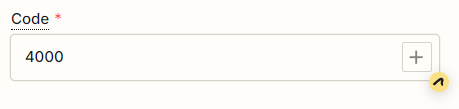
- Exemple de champ statique :
Il est conseillé d'utiliser le champ statique pour les données qui ne varient jamais, comme le code dossier, par exemple.
3a. (Setup) Choisissez l'action event "create/update establishment" puis connectez votre compte Openpaye à Zapier à l'aide de votre clé api :
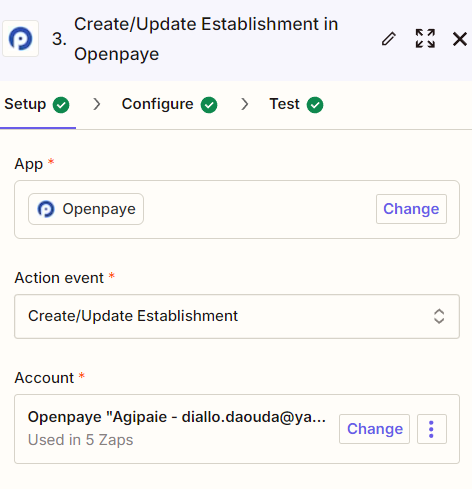
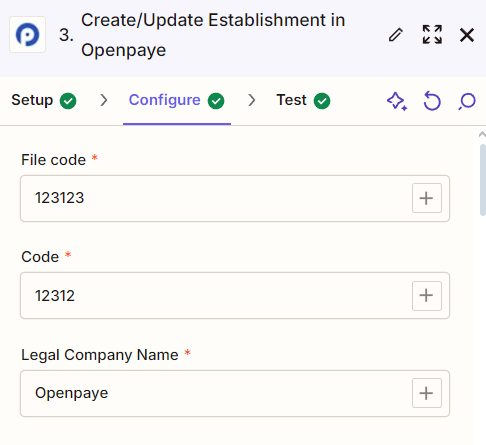
3b. (Configure) Dans cette étape, vous avez la possibilité de configurer les champs de façon statique ou dynamique. Si le champ est dynamique, zapier récupèrera les champs de la cellule sur google sheet. Si le champ est statique, alors zapier récupèrera systématiquement la valeur entrée dans le champ sur zapier :
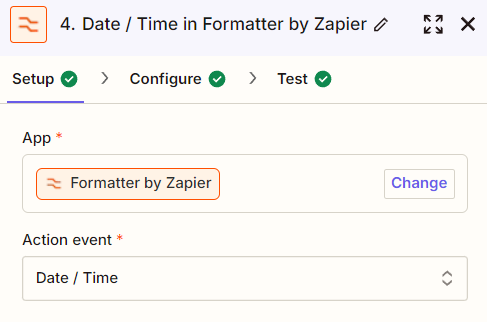
4. Cette étape permettra de récupérer l'heure exact lorsque le zap est délenché.
4a. (setup) Sélectionner "Date/time" :
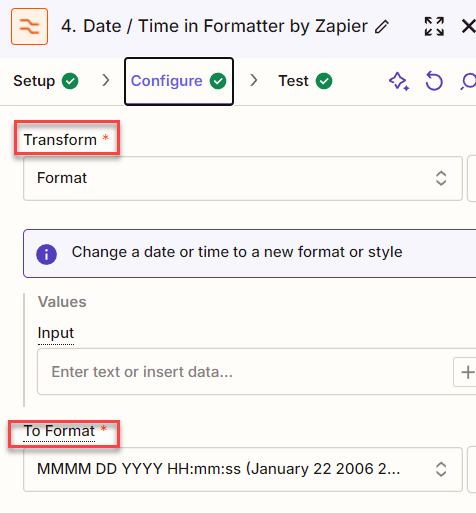
4b. (configure) Dans cette étape, sélectionnez "Format" puis "MMMM DD YYYY HH:mm:ss" pour les champs "transform" et "to format". Cela affichera l'heure exacte du déclenchement du zap dans Google Sheets :
5. Cette étape permet d'envoyer l'heure précise du déclenchement du zap vers Google Sheets, dans la ligne correspondante. Par exemple, lorsque vous mettez à jour une ligne de la colonne "Exporter", le zap se déclenche et l'heure s'affiche automatiquement dans la colonne "Date d'envoi Openpaye", vous indiquant ainsi la date exacte à laquelle les données ont été envoyées vers Openpaye.
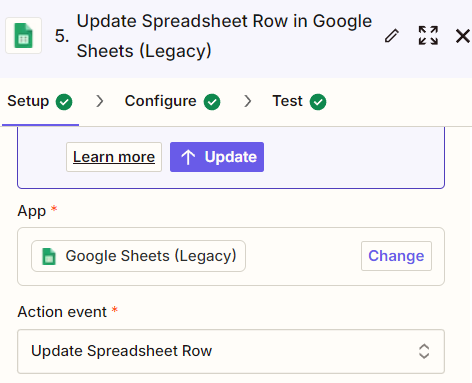
5a. (setup) Connectez votre compte Google Sheets, et choisissez "update spreadsheet row" dans le champ "action event" :
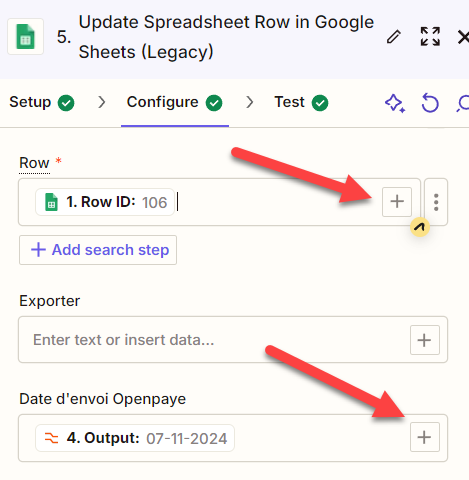
5b. (configure) : Utilisez le bouton "+" pour appliquer la variable "row ID" dans le champ "Row". Ensuite, pour le champ "Date d'envoi", cliquez sur le bouton "+" et sélectionnez la variable "output" dans la liste.
- Vous pouvez ensuite cliquez sur "publish" afin que votre zap soit actif. :
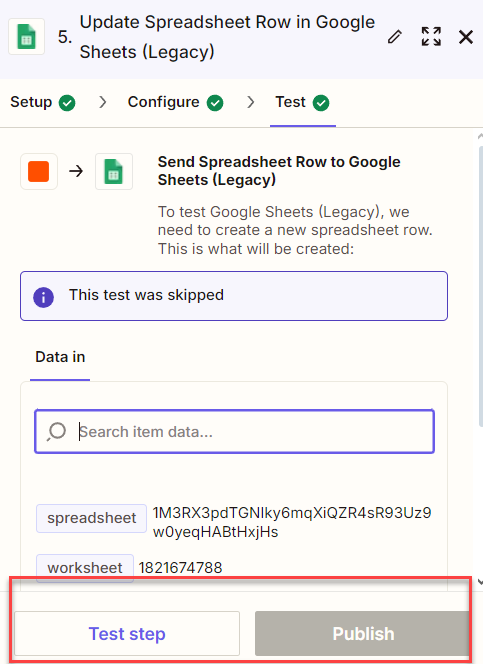
- Une fois le zap publié, les données de votre google sheets seront envoyées vers Openpaye au fur et à mesure que la colonne "exporter" sera mise à jour sur Google Sheets.
SECTION IV : Création et mise à jour salariés/contrats
1) Google Sheets
- Vous pouvez utiliser notre template et remplacer les champs que vous souhaitez en fonction des données que vous souhaitez importer sur Openpaye. Vous pouvez utiliser une seule feuille et y indiquer les champs relatifs au zap dossier et établissement.
- La colonne (exporter) sera le déclencheur de votre zap. Cela vous permet d'effectuer des modifications sur votre feuille sans déclencher de zap. En modifiant la valeur dans la cellule, vous envoyez automatiquement toutes les données de la ligne vers Openpaye (aucune information n'est envoyée si des données similaires sur Openpaye existent déjà).
- La colonne (date d'envoi openpaye) permet de savoir la date et l'heure à laquelle le zap a été déclenché.
- Une fois que les champs sont bien remplis, vous pouvez vous occuper de votre zap.
2) Zapier
- En un seul zap, vous pouvez effectuer le paramétrage pour l'envoi automatique des salariés et des contrats. Cela est possible si vous possédez le plan pro de Zapier. Dans ce cas, nous vous conseillons d'utiliser ce template.
- Ce zap possède 4 étapes :
- 1a. (Setup) Connectez votre compte google sheet à zapier :
- 1b. (Configure) Choisissez le google sheet et la feuille concernée (contenant les données qui seront extraites vers Openpaye), puis choisissez la colonne "exporter" qui sera la colonne déclencheur du zap :
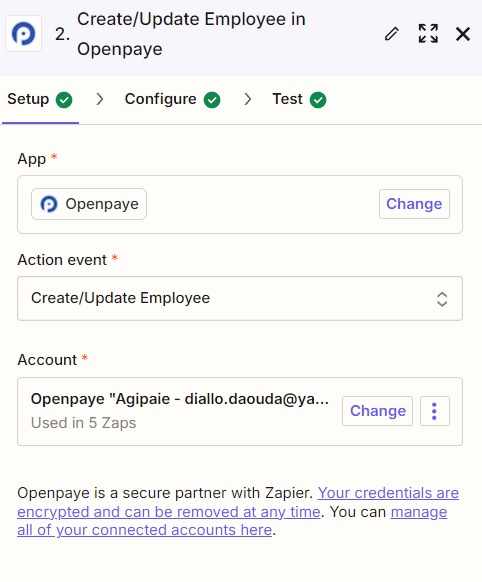
- 2a. (Setup) Choisissez l'action event "Create/update employee" puis connectez votre compte Openpaye à Zapier à l'aide de votre clé api :
- 2b. (Configure) Dans cette étape, vous avez la possibilité de configurer les champs de façon statique ou dynamique. Si le champ est dynamique zapier récupèrera les champs de la cellule sur google sheet. Si le champ est statique, zapier récupèrera systématiquement la valeur entrée dans le champ sur zapier :
- Exemple de champ dynamique :
- Exemple de champ statique :
Il est conseillé d'utiliser le champ statique pour les données qui ne varient jamais, comme le code dossier, par exemple.
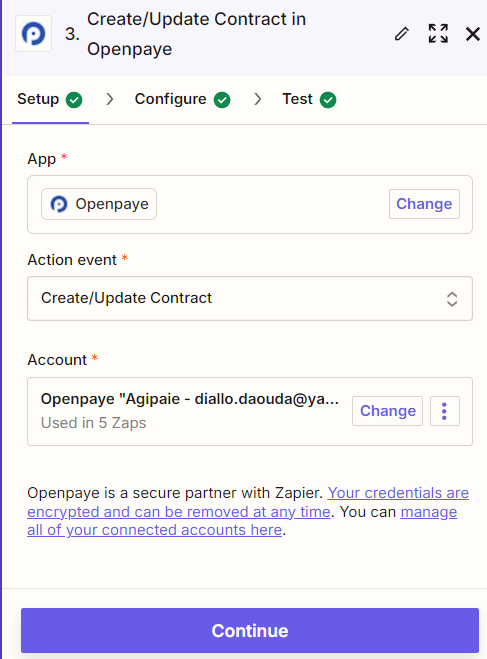
3a. (Setup) Sélectionnez "create/update contract" dans l'action event puis connectez votre compte Openpaye à Zapier à l'aide de votre clé api :
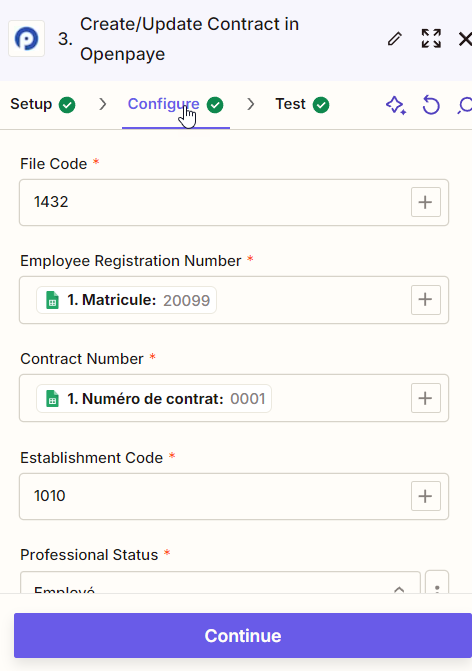
3b. (Configure) Dans cette étape, vous avez la possibilité de configurer les champs de façon statique ou dynamique. Si le champ est dynamique, zapier récupèrera les champs de la cellule sur google sheet. Si le champ est statique, alors zapier récupèrera systématiquement la valeur entrée dans le champ sur zapier :
4. Cette étape permettra de récupérer l'heure exact lorsque le zap est délenché.
4a. (setup) Sélectionner "Date/time" :
4b. (configure) Dans cette étape, sélectionnez "Format" puis "MMMM DD YYYY HH:mm:ss" pour les champs "transform" et "to format". Cela affichera l'heure exacte du déclenchement du zap dans Google Sheets :
5. Cette étape permet d'envoyer l'heure précise du déclenchement du zap vers Google Sheets, dans la ligne correspondante. Par exemple, lorsque vous mettez à jour une ligne de la colonne "Exporter", le zap se déclenche et l'heure s'affiche automatiquement dans la colonne "Date d'envoi Openpaye", vous indiquant ainsi la date exacte à laquelle les données ont été envoyées vers Openpaye.
5a. (setup) Connectez votre compte Google Sheets, et choisissez "update spreadsheet row" dans le champ "action event" :
5b. (configure) : Utilisez le bouton "+" pour appliquer la variable "row ID" dans le champ "Row". Ensuite, pour le champ "Date d'envoi", cliquez sur le bouton "+" et sélectionnez la variable "output" dans la liste.
- Vous pouvez ensuite cliquez sur "publish" afin que votre zap soit actif :